Come spostare la libreria musicale da Android a iPhone
L’app «Passa a iOS» di Apple porta contatti, foto e messaggi. Una cartella di file MP3 o FLAC è esattamente ciò che non porta. Ecco come farla arrivare intatta.

Perché gli strumenti di migrazione saltano la tua musica
Android tratta la musica come file. C’è una cartella — di solito Music, a volte su una scheda, spesso annidata per artista e album — e qualsiasi lettore sul telefono la legge. È per questo che era comoda, ed è anche il motivo per cui gli strumenti di trasferimento la ignorano: spostano i dati che appartengono a un account, e i tuoi file musicali non appartengono a nessuno.
Sull’iPhone la risposta predefinita è l’app Musica, che vuole una libreria invece di una cartella, e preferirebbe che quella libreria arrivasse da un abbonamento. Chi arriva da Android ci sbatte contro il primo giorno: i file si copiano bene sul Mac, e poi non c’è una strada ovvia verso il telefono che non passi dal convertirli e consegnarli a iTunes.
La soluzione è continuare a trattare la musica come file anche sull’iPhone. Sposta l’albero di cartelle una volta, lascia che un lettore lo legga, e il modo in cui usavi la libreria su Android è il modo in cui funziona qui.
Passo per passo
Portare di là la cartella
- 01
Copia prima la cartella della musica dal telefono Android
Collegalo a un computer e lascia che venga montato, oppure usa il trasferimento file che già usi. Copia tutta la cartella Music invece di scegliere album: ti serve l’albero delle cartelle, perché è lì che vive la struttura di artisti e album se a qualche file mancano i tag.
- 02
Prenditi cinque minuti per controllare i tag
Sul computer, guarda una manciata di album. Quello che è stato copiato anni fa su Windows può avere una codifica strana o l’artista dell’album mancante. Sistemarlo adesso, in un editor di tag da scrivania, è molto più rapido che farlo dopo su un telefono — anche se bMusic sa modificare i tag e riscriverli nel file se qualcosa sfugge.
- 03
Installa bMusic sul nuovo iPhone
iOS 18.0 o successivo, iPhone e iPad con lo stesso download, e ogni sua parte funziona per 15 giorni dal giorno in cui lo installi. È di proposito abbastanza tempo per spostare la libreria e conviverci per due settimane.
- 04
Manda la cartella via Wi-Fi
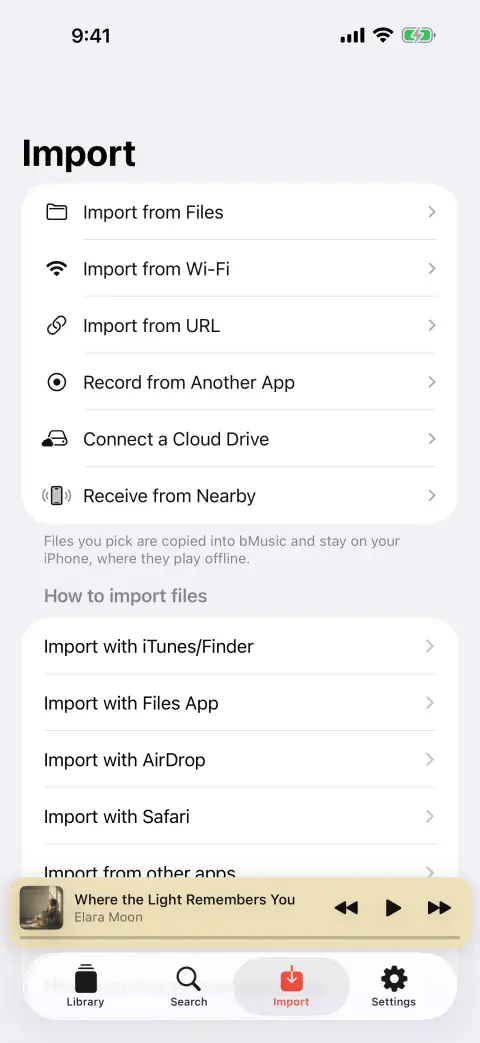
Scegli «Importa da Wi-Fi» sul telefono, apri sul computer l’indirizzo che mostra e leggi il codice di sei cifre con la fotocamera. Poi trascina le cartelle nel browser. Sul computer non si installa nulla e nulla passa da internet: i file si spostano sulla tua rete.
- 05
Lascia che ricostruisca la libreria
I tag vengono letti da ogni file — MP3, AAC, M4A, ALAC, FLAC, OPUS, WAV, AIFF li portano tutti — e tutto viene archiviato sotto Musica/Artista/Album con la sua copertina. Gli album arrivati divisi in più cartelle si possono unire, e una compilation raggruppata male si può separare.
Nessun computer in mezzo? bMusic può anche leggere direttamente dal tuo server WebDAV o NAS, e prende file da AirDrop, dall’app File e da link diretti.
Cosa arriva di là, e cosa no
- File, tag e copertine
- Ogni formato che i lettori Android maneggiano tutti i giorni — MP3, AAC, M4A, ALAC, FLAC, OPUS, WAV, AIFF — si importa con i suoi tag e la sua copertina incorporata intatti. Nulla viene ricodificato per strada.
- La tua struttura di cartelle
- Le cartelle di artisti e album vengono ricostruite sul telefono, così una libreria organizzata a mano resta organizzata a mano invece di essere appiattita in un unico elenco.
- Non il tuo numero di ascolti
- Quello viveva nel lettore Android che usavi e non sta nei file. bMusic ricomincia a contare da zero: l’unica cosa che vale la pena sapere prima di partire invece che dopo.
- Non i file di playlist .m3u
- I file di playlist non vengono importati. Ricostruisci in bMusic le poche che usi davvero trascinando i brani: è più rapido che sistemare i percorsi dentro un .m3u arrivato da un altro dispositivo.
Domande frequenti
Da Android a iPhone: le domande di sempre
«Passa a iOS» sposta i file musicali?
Posso andare direttamente dal telefono Android all’iPhone?
I miei file FLAC funzioneranno sull’iPhone?
Quanto ci mette una libreria grande?
Serve un account?
Altre guide
Ascoltare FLAC su un iPhone
L’iPhone decodifica il FLAC, e lo ha sempre fatto. È portarci sopra il file la parte che Apple non ha mai reso semplice.
Leggi la guidaMettere un CD copiato su iPhone
L’hai copiato senza perdita apposta. Portarlo sul telefono non dovrebbe vanificarlo.
Leggi la guidaQuando lo streaming ti toglie un brano
L’album è grigio e nella playlist c’è un buco. Possedere il file è l’unica soluzione che dura.
Leggi la guidaLa tua musica in auto
Una galleria, un limite di dati o una strada di campagna, e l’app di streaming si blocca. I file sul telefono no.
Leggi la guidaTesti per i tuoi file
Le app di testi cercano un brano in un catalogo. La copia, il bootleg e il demo non ci sono — quindi le parole devono venire dalla registrazione.
Leggi la guidaKaraoke ed esercizio su una parte
Togli la voce, sposta la tonalità, ripeti la battuta che sbagli sempre e rallenta: su un brano che possiedi, sul telefono.
Leggi la guidaPorta la tua musica
Ogni parte di bMusic funziona per 15 giorni dal giorno in cui lo installi, senza trattenere nulla. Manda di là un album e ascoltalo con le tue cuffie.
iPhone, iPad e Mac · iOS 18.0 o successivo · MP3, AAC, M4A, ALAC, FLAC, OPUS, WAV, AIFF