Как перенести фонотеку с Android на iPhone
Приложение Apple «Перенос на iOS» забирает контакты, фотографии и сообщения. Папка с MP3 или FLAC — именно то, что оно не забирает. Разбираем, как перевезти её целиком.

Почему инструменты переноса пропускают музыку
Android относится к музыке как к файлам. Есть папка — обычно Music, иногда на карте, чаще всего разложенная по исполнителям и альбомам, — и её читает любой плеер на телефоне. Именно поэтому с ней было удобно жить, и именно поэтому инструменты переноса её игнорируют: они переносят данные, привязанные к аккаунту, а ваши музыкальные файлы не привязаны ни к чему.
На iPhone ответ по умолчанию — приложение «Музыка», которому нужна медиатека, а не папка, и которое предпочло бы, чтобы эта медиатека пришла из подписки. Переехавшие с Android натыкаются на это в первый же день: файлы прекрасно копируются на Mac, а дальше не видно ни одного пути в телефон, кроме как перекодировать их и отдать iTunes.
Решение — продолжать относиться к музыке как к файлам и на iPhone. Перевезите дерево папок один раз, дайте плееру его читать — и привычный способ пользоваться фонотекой сохранится.
По шагам
Перевозим папку
- 01
Сначала скопируйте папку с музыкой с телефона на Android
Подключите его к компьютеру и дайте смонтироваться либо используйте привычный способ передачи. Копируйте всю папку Music целиком, а не отдельные альбомы: если у части файлов не хватает тегов, сведения об исполнителе и альбоме живут именно в структуре папок.
- 02
Потратьте пять минут на теги
Откройте на компьютере несколько альбомов. У всего, что риповали много лет назад на Windows, может быть странная кодировка или пустой «исполнитель альбома». Исправить это в настольном редакторе тегов гораздо быстрее, чем потом на телефоне, — хотя bMusic тоже умеет править теги и записывать их обратно в файл.
- 03
Поставьте bMusic на новый iPhone
iOS 18.0 или новее, одна загрузка для iPhone и iPad, и со дня установки все возможности работают 15 дней. Срок выбран намеренно: его хватает, чтобы перевезти фонотеку и пожить с ней пару недель.
- 04
Отправьте папку по Wi-Fi
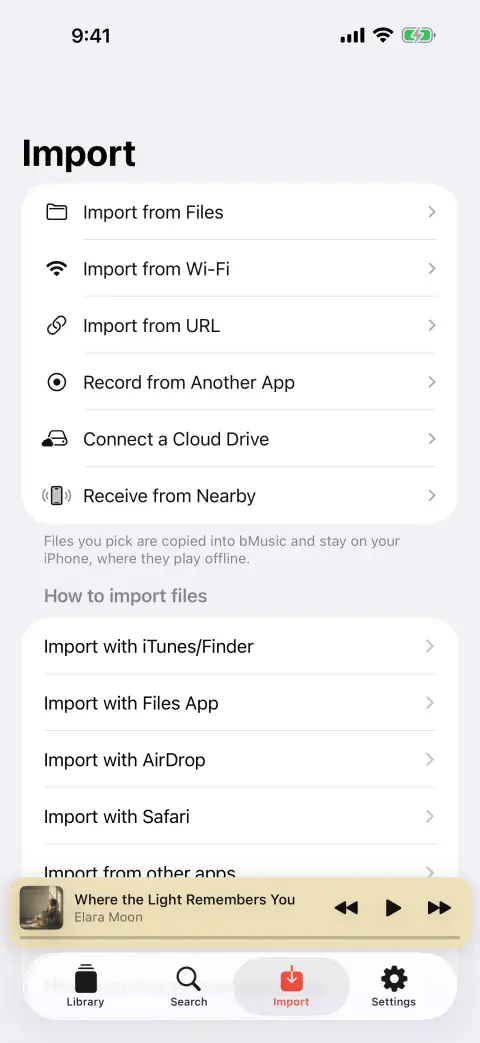
На телефоне выберите «Импорт по Wi-Fi», откройте показанный адрес на компьютере, считайте камерой шестизначный код и перетащите папки в браузер. На компьютер ничего не устанавливается, и данные не идут через интернет — файлы едут по вашей сети.
- 05
Дайте фонотеке пересобраться
Теги читаются из каждого файла (MP3, AAC, M4A, ALAC, FLAC, OPUS, WAV, AIFF несут их все) и вместе с обложками раскладываются в Music/Исполнитель/Альбом. Альбомы, приехавшие разбитыми на папки, можно объединить, а неверно сгруппированный сборник — разделить.
Не хотите посредника-компьютера? bMusic умеет читать прямо с вашего сервера WebDAV или NAS и принимает файлы из AirDrop, «Файлов» и по прямым ссылкам.
Что переезжает, а что нет
- Файлы, теги и обложки
- Все форматы, с которыми ежедневно работают плееры на Android — MP3, AAC, M4A, ALAC, FLAC, OPUS, WAV, AIFF, — импортируются вместе с тегами и встроенными обложками и по дороге не перекодируются.
- Структура папок
- Папки исполнителей и альбомов пересобираются на телефоне, так что фонотека, разложенная руками, такой и останется, а не схлопнется в один длинный список.
- Счётчики прослушиваний не переезжают
- Они жили в том плеере на Android, которым вы пользовались, и в файлах их нет. bMusic начинает считать с нуля — единственное, о чём стоит узнать до начала, а не после.
- Плейлисты .m3u тоже не переезжают
- Файлы плейлистов не импортируются. Те несколько, которыми вы реально пользуетесь, быстрее пересобрать перетаскиванием в bMusic, чем чинить пути внутри .m3u, приехавшего с другого устройства.
Вопросы
С Android на iPhone: частые вопросы
«Перенос на iOS» переносит музыкальные файлы?
Можно отправить напрямую с Android на iPhone?
Мои FLAC будут работать на iPhone?
Сколько времени займёт большая фонотека?
Нужен ли аккаунт?
Другие руководства
FLAC на iPhone
iPhone декодирует FLAC и всегда декодировал. Сложность — занести файл FLAC внутрь.
Читать руководствоРип с CD на iPhone
Вы специально сняли рип без потерь. Перенос на телефон не должен это перечёркивать.
Читать руководствоКогда стриминг забирает трек
Альбом стал серым, в плейлисте дыра. Единственное надёжное решение — иметь файл.
Читать руководствоСвоя музыка в машине
Туннель, лимит трафика или просёлок — и стриминг встаёт. Файлы в телефоне не встают никогда.
Читать руководствоТекст песни для своих файлов
Приложения с текстами обращаются к каталогу. Вашего рипа, концертника и демо там нет — значит, слова надо взять с самой записи.
Читать руководствоКараоке и разбор партии
Убрать голос, сдвинуть тональность, зациклить непослушный такт и замедлить — на песне, которой вы владеете, прямо на телефоне.
Читать руководствоВозьмите свою музыку с собой
Со дня установки все возможности bMusic работают 15 дней, и ничего не придержано. Отправьте один альбом и послушайте его в своих наушниках.
iPhone, iPad и Mac · iOS 18.0 или новее · MP3, AAC, M4A, ALAC, FLAC, OPUS, WAV, AIFF