Come riprodurre i file FLAC su un iPhone
iOS decodifica il FLAC da iOS 11. Quello che non fa è lasciartene mettere uno nell’app Musica. Ecco come aggirarlo, e perché non serve alcuna conversione.

Perché i tuoi file FLAC non vogliono saperne di andare sul telefono
Vale la pena sgombrare subito il campo dall’equivoco, perché porta la gente verso la soluzione sbagliata: l’iPhone riproduce benissimo il FLAC. Core Audio lo decodifica da anni, File ne mostra l’anteprima e qualsiasi app che legga i propri file lo riproduce. Quello che non digerisce il FLAC è la strada della sincronizzazione: la libreria dell’app Musica, e iTunes o il Finder che la alimentano. Butta lì dentro un FLAC e ti viene offerta una conversione in ALAC o AAC, oppure non succede proprio nulla.
Così il consiglio di sempre — «converti tutto in ALAC» — risolve un problema che non hai, al prezzo di una seconda copia della libreria e di una ricodifica che non si annulla in modo pulito. Anche ALAC è senza perdita, quindi l’audio sopravvive; i tag, le copertine incorporate e la struttura dei dischi spesso non sopravvivono al viaggio di andata e ritorno, e ora hai due librerie da tenere allineate.
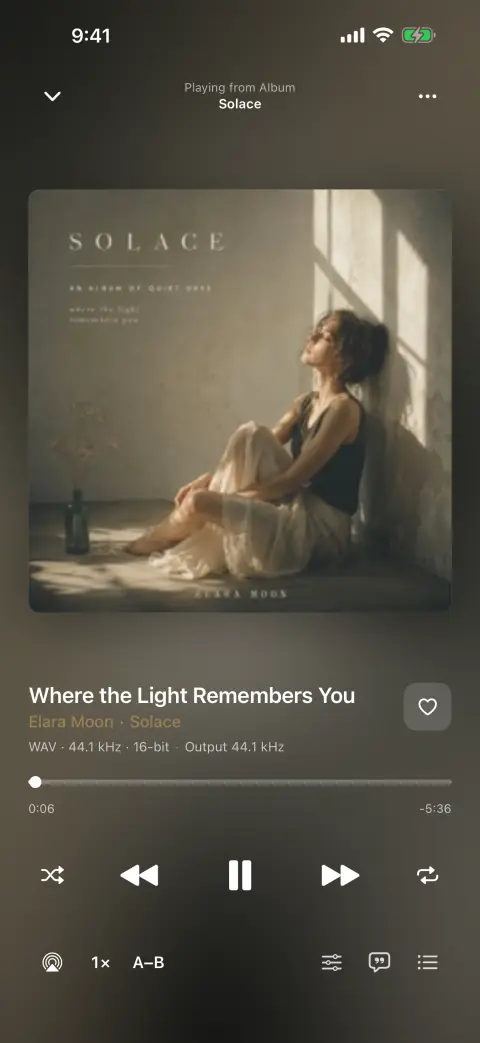
L’altra strada è semplicemente un lettore che legge file. Tiene il FLAC come FLAC, legge i commenti Vorbis e il blocco immagine che il file già porta con sé, e non coinvolge mai l’app Musica. È quello che fa bMusic, e il resto di questa pagina sono i cinque minuti che ci vogliono.
Passo per passo
Ascoltare un FLAC su iPhone, dall’inizio alla fine
- 01
Metti bMusic sul telefono
Richiede iOS 18.0 o successivo e gira su iPhone e iPad con lo stesso download. Ogni sua parte funziona per 15 giorni dal giorno in cui lo installi, il che basta e avanza per verificare che i tuoi file partano.
- 02
Apri la pagina di trasferimento sul computer che ha i file
Sul telefono scegli «Importa da Wi-Fi». Sul computer apri l’indirizzo che mostra e punta la fotocamera del telefono sul codice che vedi a schermo. A quel punto i due parlano direttamente sulla tua rete: sul computer non c’è nulla da installare, e nessun cavo.
- 03
Trascina i file FLAC nel browser
Un album intero, un’intera cartella di un artista o una sola traccia. Passano così come sono: nessuna conversione, nessuna ricodifica, nessuna seconda copia «ottimizzata». I file senza perdita, grandi, ci mettono quanto ci mette il tuo Wi-Fi e nulla di più.
- 04
Lascia che la libreria si costruisca da sola
bMusic legge i tag di ogni FLAC — artista, album, numero di traccia, numero di disco, anno, genere — e lo archivia sotto Musica/Artista/Album. La copertina incorporata arriva insieme. Non c’è nulla da digitare.
- 05
Ascoltalo
Senza pause fra le tracce, così un disco dal vivo o un album a battute agganciate scorre come è stato inciso. L’equalizzatore a dieci bande, il timer di spegnimento, AirPlay, il Bluetooth e i comandi sulla schermata di blocco funzionano come in qualsiasi altro lettore.
Se i file non sono su un computer, la stessa libreria li prende da AirDrop, dall’app File, dal pannello di condivisione di un’altra app, da un link diretto o dal tuo server WebDAV.
Cosa ottieni qui che convertendo non otterresti
- Una sola copia della libreria
- Il file sul telefono è il file che avevi. Niente da risincronizzare quando ritocchi un tag, e nessuna seconda «versione per iPhone» dell’album che si allontana dall’originale.
- I tag su cui hai speso tempo
- Artista, artista dell’album, numeri di disco e di traccia, anno, genere e copertina incorporata vengono letti dal FLAC stesso. Le compilation restano compilation e i cofanetti tengono i loro numeri di disco.
- E anche il resto dei tuoi formati
- La stessa libreria tiene MP3, AAC, M4A, ALAC, FLAC, OPUS, WAV, AIFF fianco a fianco. Una raccolta metà FLAC e metà MP3 non ha bisogno di essere sistemata prima.
- File che puoi riportare fuori
- La stessa pagina Wi-Fi elenca la libreria e riscarica qualsiasi brano nel browser del computer. Qui niente è un’importazione a senso unico.
Domande frequenti
FLAC su iPhone: le domande di sempre
L’iPhone supporta il FLAC in modo nativo?
Meglio convertire i FLAC in ALAC?
I file senza perdita mi riempiranno il telefono?
La qualità senza perdita sopravvive alle cuffie Bluetooth?
Posso continuare a usare Apple Music?
Altre guide
Spostare una libreria da Android
«Passa a iOS» sposta foto e messaggi. La cartella con i file musicali è la parte che lascia indietro.
Leggi la guidaMettere un CD copiato su iPhone
L’hai copiato senza perdita apposta. Portarlo sul telefono non dovrebbe vanificarlo.
Leggi la guidaQuando lo streaming ti toglie un brano
L’album è grigio e nella playlist c’è un buco. Possedere il file è l’unica soluzione che dura.
Leggi la guidaLa tua musica in auto
Una galleria, un limite di dati o una strada di campagna, e l’app di streaming si blocca. I file sul telefono no.
Leggi la guidaTesti per i tuoi file
Le app di testi cercano un brano in un catalogo. La copia, il bootleg e il demo non ci sono — quindi le parole devono venire dalla registrazione.
Leggi la guidaKaraoke ed esercizio su una parte
Togli la voce, sposta la tonalità, ripeti la battuta che sbagli sempre e rallenta: su un brano che possiedi, sul telefono.
Leggi la guidaPorta la tua musica
Ogni parte di bMusic funziona per 15 giorni dal giorno in cui lo installi, senza trattenere nulla. Manda di là un album e ascoltalo con le tue cuffie.
iPhone, iPad e Mac · iOS 18.0 o successivo · MP3, AAC, M4A, ALAC, FLAC, OPUS, WAV, AIFF