안드로이드에서 아이폰으로 음악 라이브러리 옮기는 방법
애플의 iOS로 이전은 연락처도 사진도 메시지도 옮깁니다. MP3나 FLAC이 든 폴더가 바로 옮기지 않는 것입니다. 그것을 통째로 옮기는 방법입니다.

이전 도구가 음악을 건너뛰는 이유
안드로이드는 음악을 파일로 다룹니다. 폴더가 있고 — 보통 Music, 때로는 SD 카드, 대개 아티스트와 앨범으로 나뉜 — 기기의 어떤 플레이어든 그것을 읽습니다. 쓰기 편했던 이유가 그것이고, 이전 도구가 무시하는 이유도 그것입니다. 이전 도구가 옮기는 것은 계정에 매인 데이터인데, 음악 파일은 누구에게도 매여 있지 않습니다.
아이폰 쪽의 기본 답은 음악 앱입니다. 이쪽은 폴더가 아니라 라이브러리를 원하고, 게다가 그 라이브러리가 구독에서 오기를 바랍니다. 안드로이드에서 넘어온 사람은 첫날 여기서 막힙니다. 파일은 맥으로 잘 복사되는데, 변환해서 아이튠즈에 넘기는 것 말고는 기기로 들어갈 길이 보이지 않습니다.
해결책은 아이폰에서도 음악을 계속 파일로 다루는 것입니다. 폴더 나무를 한 번 옮기고 그것을 읽는 플레이어를 쓰면, 안드로이드에서 라이브러리를 쓰던 방식이 여기서도 그대로 이어집니다.
단계별로
폴더를 옮기기
- 01
먼저 안드로이드에서 음악 폴더를 복사합니다
컴퓨터에 연결해 마운트되게 하거나, 평소 쓰던 전송 방법을 그대로 씁니다. 앨범을 고르지 말고 Music 폴더째 복사하세요. 태그가 빠진 파일이 있을 때 아티스트와 앨범 정보는 폴더 구조 쪽에 남아 있기 때문입니다.
- 02
5분만 태그를 살펴봅니다
컴퓨터에서 앨범 몇 개를 열어 봅니다. 오래전 윈도우에서 리핑한 것은 인코딩이 이상하거나 앨범 아티스트가 비어 있을 수 있습니다. 데스크톱 태그 편집기에서 고치는 편이 나중에 기기에서 고치는 것보다 훨씬 빠릅니다. 빠진 것은 bMusic에서도 고쳐 파일에 다시 써 넣을 수 있습니다.
- 03
새 아이폰에 bMusic을 설치합니다
iOS 18.0 이상, 아이폰과 아이패드는 같은 다운로드. 설치한 날부터 15일 동안 모든 기능을 써 볼 수 있습니다. 이 길이는 일부러 그렇게 잡은 것으로, 라이브러리를 옮기고 2주쯤 함께 지내 보기에 충분합니다.
- 04
Wi-Fi로 폴더를 보냅니다
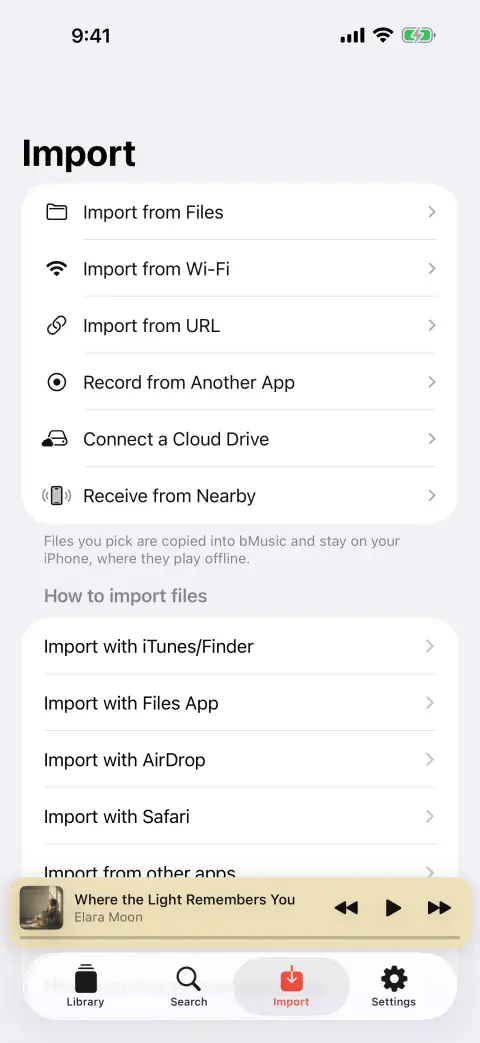
아이폰에서 "Wi-Fi로 가져오기"를 고르고, 표시된 주소를 컴퓨터에서 열고, 여섯 자리 코드를 카메라로 읽은 다음, 폴더를 브라우저에 끌어다 놓습니다. 컴퓨터에는 아무것도 설치하지 않고, 데이터는 인터넷을 지나지 않습니다. 당신의 네트워크 안에서 움직입니다.
- 05
라이브러리를 다시 짜게 합니다
각 파일의 태그(MP3, AAC, M4A, ALAC, FLAC, OPUS, WAV, AIFF 모두 태그를 지닙니다)를 읽어 아트워크와 함께 Music/아티스트/앨범 아래로 정리합니다. 폴더가 나뉜 채 도착한 앨범은 합칠 수 있고, 잘못 묶인 컴필레이션은 나눌 수 있습니다.
가운데에 컴퓨터를 두고 싶지 않다면, bMusic은 내 WebDAV 서버나 NAS를 직접 읽을 수 있고 AirDrop·파일 앱·직접 링크로도 받습니다.
따라오는 것과 따라오지 않는 것
- 파일·태그·아트워크
- 안드로이드 플레이어가 매일 다루는 포맷 — MP3, AAC, M4A, ALAC, FLAC, OPUS, WAV, AIFF — 이 태그와 내장 아트워크째 들어오고, 도중에 다시 인코딩되지 않습니다.
- 폴더 구조
- 아티스트와 앨범 폴더가 기기 쪽에서 다시 만들어지므로, 손으로 정리한 라이브러리는 손으로 정리한 모습 그대로 남습니다. 하나의 긴 목록으로 눌리지 않습니다.
- 재생 횟수는 오지 않는다
- 그것은 쓰던 안드로이드 플레이어 안에 있었고 파일에는 들어 있지 않습니다. bMusic은 0부터 다시 셉니다 — 시작하기 전에 알아 둘 가치가 있는 유일한 항목입니다.
- .m3u 재생목록도 오지 않는다
- 재생목록 파일은 가져오지 않습니다. 실제로 쓰는 몇 개는 bMusic에서 끌어다 다시 만드는 편이 빠릅니다. 다른 기기에서 온, 경로가 맞지 않는 .m3u를 고치는 것보다 손이 덜 갑니다.
자주 묻는 질문
안드로이드에서 아이폰으로: 자주 묻는 것
iOS로 이전이 음악 파일을 옮기나요?
안드로이드에서 아이폰으로 바로 보낼 수 있나요?
제 FLAC이 아이폰에서 동작하나요?
큰 라이브러리는 얼마나 걸리나요?
계정이 필요한가요?
다른 가이드
아이폰에서 FLAC 듣기
아이폰은 예전부터 FLAC을 디코딩해 왔습니다. 어려운 쪽은 FLAC 파일을 안에 넣는 일입니다.
가이드 읽기CD 리핑을 아이폰으로
일부러 무손실로 리핑했습니다. 기기로 옮기는 단계에서 그것을 지울 이유는 없습니다.
가이드 읽기스트리밍에서 곡이 사라지면
앨범이 회색이 되고 재생목록에 구멍이 납니다. 오래가는 해법은 파일을 가지는 것뿐입니다.
가이드 읽기차에서 내 음악 듣기
터널, 데이터 한도, 또는 시골길. 스트리밍은 멈추지만 기기 안의 파일은 멈추지 않습니다.
가이드 읽기내 파일에 가사 넣기
가사 앱은 목록을 조회합니다. 내 리핑도, 라이브도, 데모도 거기에 없으니 가사는 녹음 자체에서 꺼내는 수밖에 없습니다.
가이드 읽기노래방과 한 소절 연습
목소리를 걷어 내고, 키를 옮기고, 자꾸 틀리는 마디를 반복하고, 느리게 — 모두 소유한 곡에, 휴대폰에서.
가이드 읽기내 음악을 가지고 다니세요
설치한 날부터 15일 동안 bMusic의 모든 기능이 빠짐없이 동작합니다. 앨범 한 장을 보내 보고, 내 헤드폰으로 들어 보세요.
아이폰·아이패드·맥 · iOS 18.0 이상 · MP3, AAC, M4A, ALAC, FLAC, OPUS, WAV, AIFF 지원