Come mettere sull’iPhone un CD che hai copiato
Hai usato EAC, XLD o dBpoweramp e hai una copia FLAC o ALAC pulita con i tag a posto. Ecco come arriva al telefono senza ricodifica e senza perdere la struttura dei dischi.

Perché la copia non sopravvive alla strada solita
Copiare un disco per bene richiede impegno: modalità sicura, AccurateRip, metadati corretti, copertina incorporata, numeri di disco su un cofanetto. Il punto è avere una copia che sia esattamente il disco. Poi il file arriva a iTunes o al Finder e la prima cosa che ti viene offerta è una conversione; su una libreria Apple Music c’è un secondo rischio, cioè che una traccia venga abbinata alla versione del catalogo invece di restare la tua.
I cofanetti sono il punto in cui di solito va storto. Un album doppio arriva spesso come due cartelle, e una libreria che ignora i numeri di disco lo trasforma o in un album con due tracce numero uno o in due album con lo stesso nome. Nessuna delle due è quello che hai copiato.
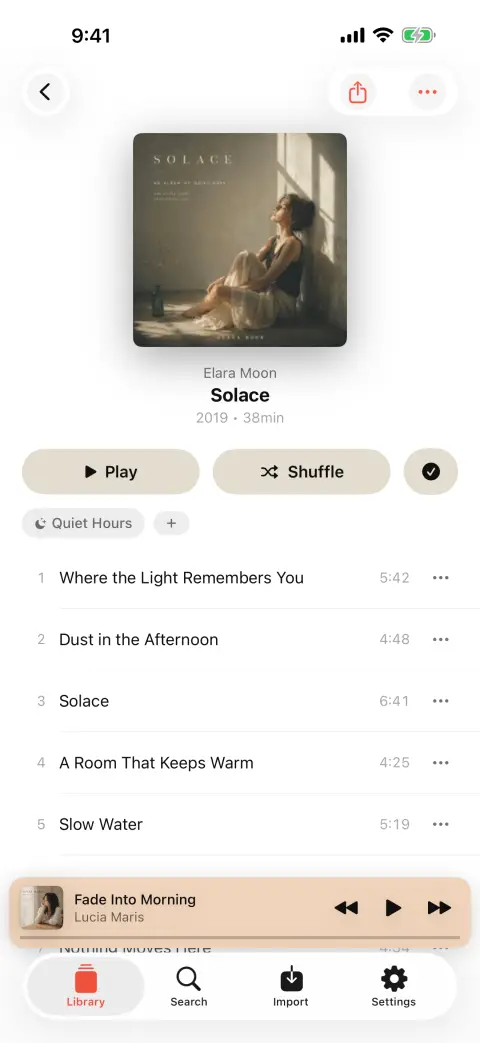
Un lettore che legge i tuoi file evita l’intera categoria di problema. La copia va sul telefono come è uscita dal disco; i tag nel file sono i tag sul telefono; e se le cartelle vanno davvero riconciliate, è un’unione che fai una volta, sull’album, invece di ricopiare tutto.
Passo per passo
Dal disco al telefono
- 01
Copia in FLAC o ALAC, vanno bene entrambi
Sono tutti e due senza perdita e si ascoltano in bMusic con tag e copertina. Il FLAC è il miglior archivio a lungo termine perché lo legge più software; l’ALAC vale la pena se il resto della tua configurazione è già Apple. Non c’è motivo di convertire dall’uno all’altro per questo.
- 02
Sistema i tag finché sei ancora al computer
Artista dell’album su ogni traccia, numeri di disco su un cofanetto e una sola copertina incorporata per album. Due minuti adesso ti risparmiano un sacco di scorrimento dopo, e gli editor di tag da scrivania sono molto più rapidi di qualsiasi telefono.
- 03
Manda l’album via Wi-Fi
«Importa da Wi-Fi» sul telefono, apri sul computer l’indirizzo che mostra, leggi il codice con la fotocamera e trascina la cartella dell’album nel browser. Il trasferimento avviene fra le tue due macchine sulla tua rete: niente da installare, niente caricato altrove.
- 04
Controlla che l’album sia arrivato come un album solo
bMusic archivia in base ai tag, quindi un doppio ben taggato arriva come un unico album con i dischi in ordine. Se non è andata così — perché la copia è precedente alle tue abitudini di tagging — unisci le due metà nell’app, oppure separa una compilation raggruppata male.
- 05
Ascoltalo come è stato inciso
La riproduzione senza pause conta più qui che altrove: un disco dal vivo, un dj set o un’opera divisa in movimenti scorre senza la pausa che la rovina. Se a una vecchia copia manca la copertina, la si può trovare dall’app stessa.
Copiato direttamente su un NAS? bMusic può leggere dal tuo server WebDAV, così l’album non deve nemmeno passare da un portatile.
Cosa ti tieni
- La copia bit per bit
- Nulla viene ricodificato all’importazione. Il FLAC o l’ALAC sul telefono è byte per byte il file che hai creato, quindi una copia verificata con AccurateRip resta verificata.
- Ordine di dischi e tracce
- I numeri di disco vengono letti e usati, così un cofanetto resta un album nell’ordine giusto invece di diventare cinque album con lo stesso nome.
- Le tue copertine
- Le copertine incorporate arrivano insieme. Se a una vecchia copia non ce ne sono, bMusic sa trovare quella mancante e riscrivere i dettagli dentro il file.
- Una strada per tornare fuori dal telefono
- La stessa pagina Wi-Fi elenca la libreria e riscarica qualsiasi brano in un browser, quindi la copia sul telefono non è mai l’unica a cui puoi arrivare.
Domande frequenti
CD copiati su iPhone: le domande di sempre
FLAC o ALAC per un iPhone?
Qualcosa ricodifica il file?
Il mio cofanetto è diviso in più cartelle: si può sistemare?
Mi serve ancora iTunes sul computer?
E le copie ad alta risoluzione da vinile o da download?
Altre guide
Ascoltare FLAC su un iPhone
L’iPhone decodifica il FLAC, e lo ha sempre fatto. È portarci sopra il file la parte che Apple non ha mai reso semplice.
Leggi la guidaSpostare una libreria da Android
«Passa a iOS» sposta foto e messaggi. La cartella con i file musicali è la parte che lascia indietro.
Leggi la guidaQuando lo streaming ti toglie un brano
L’album è grigio e nella playlist c’è un buco. Possedere il file è l’unica soluzione che dura.
Leggi la guidaLa tua musica in auto
Una galleria, un limite di dati o una strada di campagna, e l’app di streaming si blocca. I file sul telefono no.
Leggi la guidaTesti per i tuoi file
Le app di testi cercano un brano in un catalogo. La copia, il bootleg e il demo non ci sono — quindi le parole devono venire dalla registrazione.
Leggi la guidaKaraoke ed esercizio su una parte
Togli la voce, sposta la tonalità, ripeti la battuta che sbagli sempre e rallenta: su un brano che possiedi, sul telefono.
Leggi la guidaPorta la tua musica
Ogni parte di bMusic funziona per 15 giorni dal giorno in cui lo installi, senza trattenere nulla. Manda di là un album e ascoltalo con le tue cuffie.
iPhone, iPad e Mac · iOS 18.0 o successivo · MP3, AAC, M4A, ALAC, FLAC, OPUS, WAV, AIFF