Como levar sua biblioteca de música do Android para o iPhone
O app Mudar para iOS, da Apple, leva contatos, fotos e mensagens. Uma pasta de arquivos MP3 ou FLAC é exatamente o que ele não leva. Aqui está o jeito de trazê-la inteira.

Por que as ferramentas de migração pulam a sua música
O Android trata música como arquivo. Existe uma pasta — geralmente Music, às vezes num cartão, quase sempre dividida por artista e álbum — e qualquer tocador do aparelho a lê. Foi por isso que era fácil conviver com ela, e é também por isso que as ferramentas de transferência a ignoram: elas movem os dados que pertencem a uma conta, e seus arquivos de música não pertencem a nenhuma.
No iPhone a resposta padrão é o app Música, que quer uma biblioteca e não uma pasta, e que preferiria que essa biblioteca viesse de uma assinatura. Quem chega do Android esbarra nisso no primeiro dia: os arquivos copiam para o Mac sem problema, e aí não há caminho óbvio até o aparelho que não passe por converter tudo e entregar ao iTunes.
A solução é continuar tratando música como arquivo também no iPhone. Traga a árvore de pastas uma vez, deixe um tocador lê-la, e o jeito como você usava a biblioteca no Android é o jeito como ela funciona aqui.
Passo a passo
Trazendo a pasta
- 01
Primeiro copie a pasta de música do aparelho Android
Conecte-o a um computador e deixe montar, ou use o método de transferência que você já usa. Copie a pasta Music inteira em vez de escolher álbuns — você quer a árvore de pastas, porque é ali que a estrutura de artista e álbum vive se algum arquivo estiver sem tags.
- 02
Reserve cinco minutos para conferir as tags
No computador, abra alguns álbuns. Qualquer coisa extraída anos atrás no Windows pode ter uma codificação estranha ou o artista do álbum vazio. Corrigir agora, num editor de tags de desktop, é bem mais rápido do que fazer isso depois no telefone — embora o bMusic também consiga editar tags e gravá-las de volta no arquivo.
- 03
Instale o bMusic no iPhone novo
iOS 18.0 ou posterior, iPhone e iPad a partir do mesmo download, e todos os recursos funcionam por 15 dias a partir do dia da instalação. O prazo é proposital: dá para mover a biblioteca e conviver com ela por duas semanas.
- 04
Envie a pasta por Wi-Fi
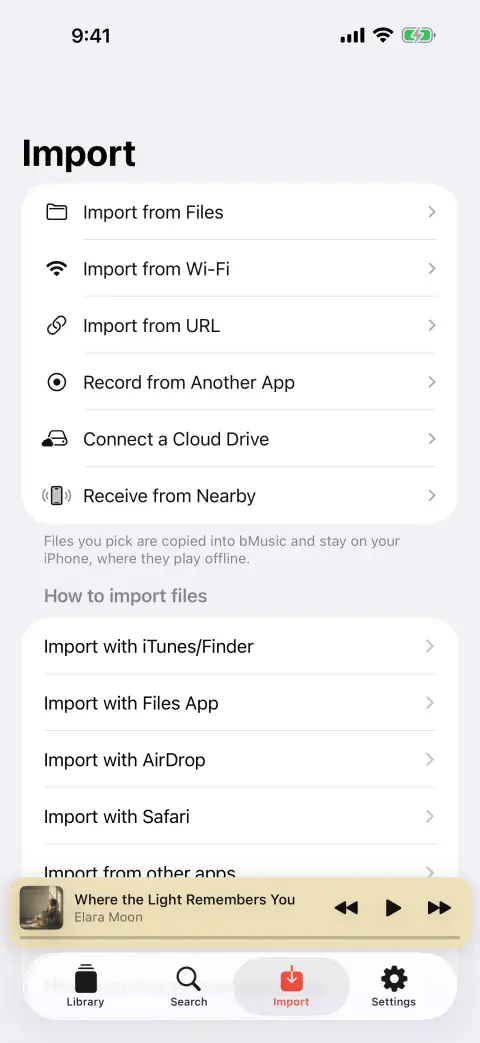
Escolha Importar por Wi-Fi no telefone, abra no computador o endereço mostrado e leia o código de seis dígitos com a câmera. Depois arraste as pastas para o navegador. Nada é instalado no computador e nada passa pela internet — os arquivos atravessam a sua própria rede.
- 05
Deixe a biblioteca ser remontada
As tags são lidas de todos os arquivos (MP3, AAC, M4A, ALAC, FLAC, OPUS, WAV, AIFF carregam todas elas) e tudo é arquivado em Music/Artista/Álbum com a capa. Álbuns que chegaram divididos em pastas podem ser unidos, e uma coletânea agrupada errado pode ser separada.
Sem computador no meio? O bMusic também lê direto do seu próprio servidor WebDAV ou NAS, e aceita arquivos por AirDrop, pelo app Arquivos e por links diretos.
O que vem junto e o que não vem
- Arquivos, tags e capas
- Todos os formatos com que os tocadores de Android lidam no dia a dia — MP3, AAC, M4A, ALAC, FLAC, OPUS, WAV, AIFF — são importados com tags e capas embutidas intactas. Nada é recodificado no caminho.
- Sua estrutura de pastas
- As pastas de artista e álbum são reconstruídas no aparelho, então uma biblioteca organizada à mão continua organizada à mão, em vez de ser achatada numa lista só.
- As contagens de reprodução não vêm
- Elas viviam no tocador Android que você usava e não estão nos arquivos. O bMusic começa a contar do zero — a única coisa que vale saber antes de começar, e não depois.
- Playlists .m3u também não vêm
- Arquivos de playlist não são importados. Refaça arrastando no bMusic as poucas que você realmente usa; é mais rápido do que consertar os caminhos dentro de um .m3u que veio de outro aparelho.
Perguntas frequentes
Do Android para o iPhone: as dúvidas de sempre
O Mudar para iOS leva arquivos de música?
Dá para ir direto do Android para o iPhone?
Meus arquivos FLAC vão funcionar no iPhone?
Quanto tempo leva uma biblioteca grande?
Preciso de uma conta?
Outros guias
Tocar FLAC no iPhone
O iPhone decodifica FLAC e sempre decodificou. O difícil é colocar o arquivo lá dentro.
Ler o guiaCD copiado no iPhone
Você extraiu sem perdas de propósito. Levar para o aparelho não deveria desfazer isso.
Ler o guiaQuando o streaming tira a música
O álbum ficou cinzento e a playlist tem um buraco. Ter o arquivo é a única solução que dura.
Ler o guiaSua música no carro
Um túnel, uma franquia de dados ou uma estrada vicinal, e o streaming trava. Arquivos no telefone nunca travam.
Ler o guiaLetra para os seus arquivos
Apps de letra consultam um catálogo. A sua cópia de CD, o show ao vivo e a demo não estão nele — então a letra precisa sair da própria gravação.
Ler o guiaKaraokê e ensaiar um trecho
Tirar a voz, mudar o tom, repetir o compasso que não sai e reduzir a velocidade — em uma música que é sua, no telefone.
Ler o guiaLeve a sua própria música
Do dia da instalação em diante, todos os recursos do bMusic funcionam por 15 dias, sem nada retido. Mande um álbum e escute nos seus próprios fones.
iPhone, iPad e Mac · iOS 18.0 ou posterior · MP3, AAC, M4A, ALAC, FLAC, OPUS, WAV, AIFF