Karaoke ed esercizio su iPhone: via la voce, tonalità mossa, battuta ripetuta
Imparare un brano da un disco vuol dire suonare le stesse quattro battute venti volte, più lentamente di come sono state registrate, a volte in un’altra tonalità e spesso senza il cantante originale fra i piedi. Ecco come fare tutto questo su un file che possiedi, su un telefono, senza caricare nulla da nessuna parte.

Perché gli strumenti soliti hanno la forma sbagliata
Gli strumenti costruiti per questo sono o software da scrivania o un abbonamento che funziona soltanto sul proprio catalogo. Nessuno dei due sta nel momento in cui serve davvero — su un treno, in sala prove, nei venti minuti prima di una lezione — e quelli a forma di catalogo non possono toccare la registrazione che ti ha dato la persona che l’ha scritta.
Le basi hanno lo stesso problema dall’altro capo. Una versione karaoke esiste per qualche migliaio di brani, è un arrangiamento diverso da quello che hai imparato e spesso in una tonalità diversa da quella in cui canti. La registrazione su cui vuoi esercitarti è il disco stesso.
Quello che un lettore può fare, invece, è elaborare il file che sta già suonando: eliminare ciò che sta al centro dell’immagine stereo, spostare l’altezza senza trascinarsi dietro il tempo, rallentare il tutto senza calare di un’ottava e ripetere una sezione con la precisione che serve. È tutta aritmetica su audio che il telefono ha già, quindi non servono catalogo, account né connessione.
Passo per passo
Preparare una sessione di esercizio
- 01
Porta il brano sul telefono
Una qualsiasi delle strade solite: trasferimento Wi-Fi da un computer, AirDrop, l’app File, un link o il tuo server WebDAV. Qui vale la pena usare materiale senza perdita — MP3, AAC, M4A, ALAC, FLAC, OPUS, WAV, AIFF si importano tutti intatti — e l’eliminazione della voce ha più materiale su cui lavorare quando l’immagine stereo non è passata da un bitrate basso.
- 02
Apri la pagina degli effetti dal lettore
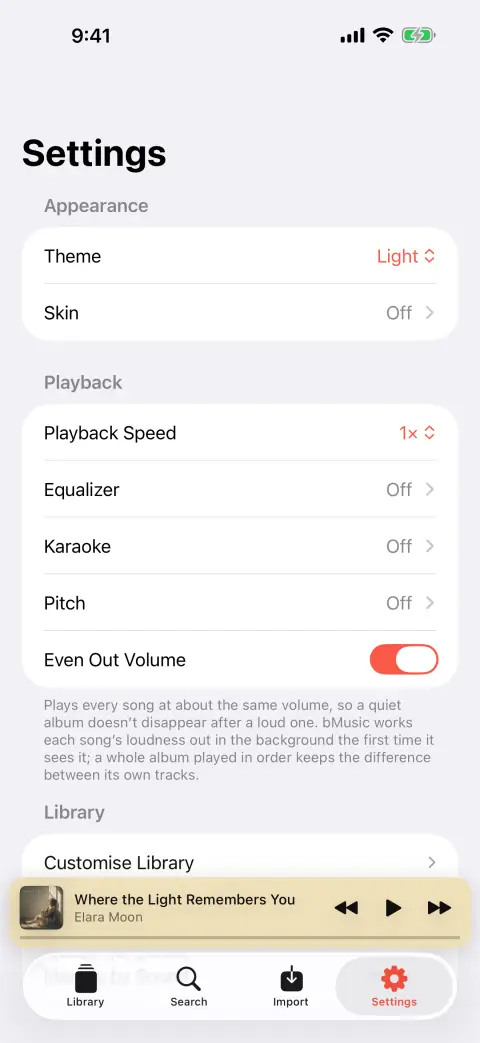
Avvia il brano e tocca il pulsante degli effetti sulla barra «In riproduzione». Equalizzatore, Karaoke e Tonalità sono tre schede della stessa pagina, quindi tutto quello che segue avviene senza uscire dal brano in riproduzione.
- 03
Togli la voce, fin dove si riesce
Il karaoke elimina il centro dell’immagine stereo fra 150 Hz e 10 kHz, dove di solito sta la voce solista, e lascia stare la cassa e il basso. L’intensità è un cursore e non un interruttore, perché quanto se ne può togliere prima che il disco cominci a suonare vuoto dipende dal mix.
- 04
Sposta la tonalità e rallenta
L’altezza si sposta fino a sei semitoni in entrambe le direzioni e lascia il tempo dov’era; la velocità va da metà a doppia e lascia l’altezza dov’era. Sono utili anche da soli — un brano un tono troppo alto per la tua voce, o un assolo troppo veloce da seguire — e si combinano.
- 05
Ripeti la battuta che sbagli sempre
Imposta un loop A–B attorno al passaggio e si ripete finché non lo fermi. Quello, più la metà della velocità, è quasi tutto ciò che esercitarsi su una parte davvero è. Quando è il momento di sentirti, la registrazione «canta sopra» cattura la tua esecuzione sulla base con lo stesso orologio, così le due combaciano al riascolto.
Una registrazione mono non ha un centro da eliminare, e bMusic lo dice invece di offrire un cursore che non fa nulla. Tutto il resto della pagina funziona comunque.
Cosa sta facendo il telefono
- Elimina, non separa
- La voce viene tolta sottraendo ciò che è comune ai due canali nella banda in cui vive. È aritmetica onesta con un limite onesto: una voce molto lavorata o raddoppiata le sopravvive, e di solito anche il riverbero.
- Altezza senza tempo, tempo senza altezza
- Un phase vocoder sposta la tonalità fino a ±6 semitoni con i tempi intatti, e il controllo della velocità va da 0,5 a 2× senza far calare il cantante di un’ottava. Esercitarsi su una parte nella propria tonalità è un esercizio diverso dal farlo lentamente, e nessuno dei due dovrebbe imporre l’altro.
- Una stanza, non una traccia
- L’equalizzatore a dieci bande e la curva di correzione delle tue cuffie stanno sulla stessa pagina, così quello su cui ti eserciti suona come il disco e non come un telefono.
- Resta tutto sul dispositivo
- Non viene caricata alcuna traccia separata, non c’è di mezzo alcun account, e funziona su un brano che nessun altro ha mai sentito. Una base che esporti viene messa in cache in base al contenuto, quindi un brano viene elaborato una volta sola.
Domande frequenti
Karaoke ed esercizio: le domande di sempre
Quanto funziona bene, davvero, la rimozione della voce?
Cambiare tonalità fa suonare tutto come un cartone animato?
Posso registrarmi mentre canto?
Serve una connessione per qualcosa di tutto questo?
Modifica il mio file?
Altre guide
Ascoltare FLAC su un iPhone
L’iPhone decodifica il FLAC, e lo ha sempre fatto. È portarci sopra il file la parte che Apple non ha mai reso semplice.
Leggi la guidaSpostare una libreria da Android
«Passa a iOS» sposta foto e messaggi. La cartella con i file musicali è la parte che lascia indietro.
Leggi la guidaMettere un CD copiato su iPhone
L’hai copiato senza perdita apposta. Portarlo sul telefono non dovrebbe vanificarlo.
Leggi la guidaQuando lo streaming ti toglie un brano
L’album è grigio e nella playlist c’è un buco. Possedere il file è l’unica soluzione che dura.
Leggi la guidaLa tua musica in auto
Una galleria, un limite di dati o una strada di campagna, e l’app di streaming si blocca. I file sul telefono no.
Leggi la guidaTesti per i tuoi file
Le app di testi cercano un brano in un catalogo. La copia, il bootleg e il demo non ci sono — quindi le parole devono venire dalla registrazione.
Leggi la guidaPorta la tua musica
Ogni parte di bMusic funziona per 15 giorni dal giorno in cui lo installi, senza trattenere nulla. Manda di là un album e ascoltalo con le tue cuffie.
iPhone, iPad e Mac · iOS 18.0 o successivo · MP3, AAC, M4A, ALAC, FLAC, OPUS, WAV, AIFF