Android から iPhone へ音楽ライブラリを移す方法
Apple の「iOS に移行」は連絡先も写真もメッセージも運びます。MP3 や FLAC の入ったフォルダは、まさに運ばないものです。それを丸ごと移す方法を説明します。

移行ツールが音楽を飛ばす理由
Android は音楽をファイルとして扱います。フォルダ —— たいてい Music、ときには SD カード、多くはアーティストとアルバムで階層化されたもの —— があり、端末上のどのプレーヤーもそれを読みます。使いやすかった理由がそれであり、移行ツールが無視する理由もそれです。移行ツールが運ぶのはアカウントに紐づくデータで、音楽ファイルは誰にも紐づいていません。
iPhone 側の既定の答えはミュージックアプリで、こちらはフォルダではなくライブラリを求め、しかもそのライブラリはサブスクリプション由来であってほしいと考えます。Android から来た人は初日にここで詰まります。ファイルは Mac にコピーできるのに、変換して iTunes に渡す以外の道が見当たらないのです。
解決策は、iPhone でも音楽をファイルとして扱い続けることです。フォルダの木を一度移し、それを読むプレーヤーを使えば、Android でのライブラリの使い方がそのまま続きます。
手順
フォルダを移す
- 01
まず Android から音楽フォルダをコピーする
パソコンにつないでマウントさせるか、普段使っている転送方法で構いません。アルバムを選ぶのではなく Music フォルダごとコピーしてください。タグが欠けているファイルがあった場合、アーティストとアルバムの情報はフォルダ構成の側に残っているからです。
- 02
5 分だけタグを見ておく
パソコン上でいくつかアルバムを開いてみます。何年も前に Windows で取り込んだものは、文字コードが妙だったりアルバムアーティストが空だったりします。デスクトップのタグエディタで直すほうが、あとで端末上で直すよりずっと速いです(漏れた分は bMusic でも編集してファイルに書き戻せます)。
- 03
新しい iPhone に bMusic を入れる
iOS 18.0 以降、iPhone と iPad は同じダウンロード。インストールした日から 15 日間すべての機能が使えます。この長さは意図的で、ライブラリを移してから二週間ほど暮らしてみるのに足ります。
- 04
Wi-Fi でフォルダを送る
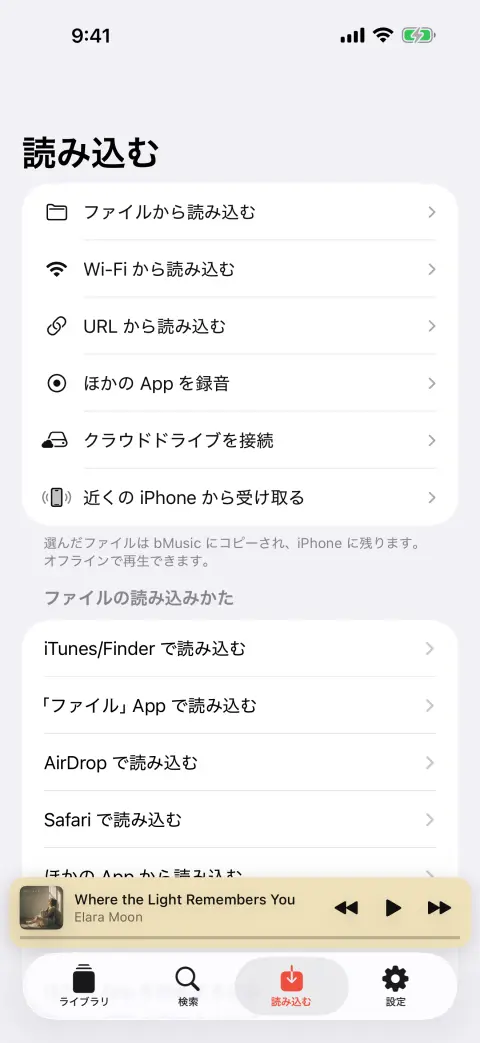
iPhone で「Wi-Fi から読み込む」を選び、表示されたアドレスをパソコンで開き、6 桁のコードをカメラで読み、フォルダをブラウザにドラッグします。パソコンには何も入れず、データはインターネットを通りません。自分のネットワーク内で移動します。
- 05
ライブラリを組み直させる
各ファイルのタグ(MP3, AAC, M4A, ALAC, FLAC, OPUS, WAV, AIFF はどれもタグを持ちます)が読まれ、アートワークとともに Music/アーティスト/アルバム に整理されます。フォルダが分かれて届いたアルバムは統合でき、まとまり方を間違えたコンピレーションは分割できます。
間にパソコンを挟みたくない場合、bMusic は自分の WebDAV サーバーや NAS を直接読めますし、AirDrop・ファイルアプリ・直接リンクからも受け取れます。
移るもの、移らないもの
- ファイル・タグ・アートワーク
- Android のプレーヤーが日常的に扱う形式 —— MP3, AAC, M4A, ALAC, FLAC, OPUS, WAV, AIFF —— はタグと埋め込みアートワークごと取り込まれ、途中で再エンコードされません。
- フォルダ構成
- アーティストとアルバムのフォルダは端末側で作り直されるので、手で整理したライブラリは手で整理したままです。ひとつの長いリストに潰れません。
- 再生回数は移らない
- それは使っていた Android のプレーヤーの中にあり、ファイルには入っていません。bMusic はゼロから数え直します —— 始める前に知っておく価値のある唯一の点です。
- .m3u プレイリストも移らない
- プレイリストファイルは取り込まれません。実際に使っている数本は bMusic 上でドラッグして作り直すほうが速く、別端末由来でパスの合わない .m3u を直すより手間がかかりません。
よくある質問
Android から iPhone へ:よくある質問
「iOS に移行」は音楽ファイルを運びますか?
Android から iPhone へ直接送れますか?
FLAC は iPhone で動きますか?
大きなライブラリはどれくらいかかりますか?
アカウントは必要ですか?
ほかのガイド
iPhone で FLAC を聴く
iPhone は昔から FLAC をデコードできます。難しいのは、FLAC ファイルを中に入れるほうです。
ガイドを読むCD リッピングを iPhone へ
わざわざロスレスで取り込んだのに、端末に移す段階でそれを台無しにする必要はありません。
ガイドを読む配信から曲が消えたら
アルバムがグレーになり、プレイリストに穴が空く。長く効く対処はファイルを持つことだけです。
ガイドを読む車で自分の音楽を聴く
トンネル、通信量の上限、あるいは田舎道。ストリーミングは止まりますが、端末の中のファイルは止まりません。
ガイドを読む手持ちのファイルに歌詞を
歌詞アプリは配信カタログを引きます。リップもブートレグもデモも、そこにはいません。だから歌詞は録音そのものから取り出すしかない。
ガイドを読むカラオケとパート練習
ボーカルを抜き、キーを動かし、つまずく小節をループして、ゆっくりにする。所有している曲に対して、iPhone だけで。
ガイドを読む自分の音楽を持っていく
インストールした日から 15 日間、bMusic のすべての機能が制限なく動きます。まずはアルバムを一枚送って、自分のヘッドホンで聴いてみてください。
iPhone・iPad・Mac · iOS 18.0 以降 · MP3, AAC, M4A, ALAC, FLAC, OPUS, WAV, AIFF に対応