Come avere testi sincronizzati per i tuoi file musicali su iPhone
Ogni app di testi risponde cercando il brano. Funziona per un singolo in classifica e fallisce per una copia, un concerto o un demo, che è poi la maggior parte di ciò che ascolta chi possiede la propria musica. Ecco i tre modi per avere parole sincronizzate sui tuoi file, nell’ordine in cui vale la pena provarli.

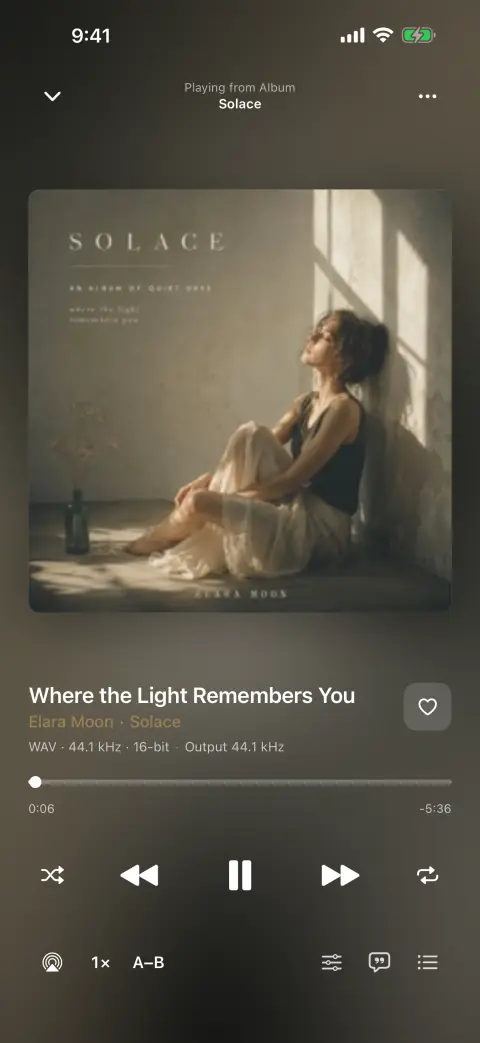
Perché i tuoi brani non hanno parole
I testi su un telefono arrivano quasi sempre da un archivio. Il lettore manda artista e titolo da qualche parte, riceve un blocco di testo con i tempi e lo mostra. Quando il disco è un singolo famoso va benissimo. Quando è un bootleg, un album autoprodotto, una stampa regionale, un demo che un artista ti ha mandato per e-mail o una copia i cui tag dicono «Traccia 04», la ricerca torna vuota e l’app non sa cos’altro provare.
Il secondo motivo è più piccolo e più fastidioso: spesso le parole ci sono già e nessuno le legge. Un file .lrc accanto all’album, o un campo di testo scritto nel tag anni fa da uno strumento da scrivania: moltissime librerie portano entrambe le cose, e la maggior parte dei lettori per iPhone le ignora entrambe, perché la funzione è stata costruita come una ricerca e non come un modo di leggere un file.
Quindi un lettore che si prende in carico il problema deve fare tre cose: leggere il .lrc che hai, leggere i testi già dentro i tag e — quando non c’è né l’uno né gli altri — ricavare le parole dall’audio stesso. bMusic fa tutte e tre, e la terza è la parte che nessuna ricerca può fare.
Passo per passo
Mettere le parole su un brano che possiedi
- 01
Porta dentro il brano come al solito
Trasferimento Wi-Fi, AirDrop, l’app File, un link diretto o il tuo server WebDAV. I testi non cambiano il modo in cui un file arriva, e del file non viene alterato nulla per strada: MP3, AAC, M4A, ALAC, FLAC, OPUS, WAV, AIFF si importano tutti così come sono.
- 02
Lascia che bMusic legga quello che c’è già
Apri il brano e chiedi il testo. Se il file lo porta nei tag, o se insieme è arrivato un .lrc con lo stesso nome, è già a schermo, compreso quello con i tempi che segue riga per riga. Puoi anche incollare direttamente un .lrc.
- 03
Se non ce ne sono, fai ascoltare il brano al telefono
La trascrizione scrive le parole a partire dall’audio stesso, sul dispositivo, ricavando i tempi mentre procede. La prima volta che lo chiedi viene scaricato una volta sola un modello vocale: è l’unica parte che ha bisogno di una connessione, ed è ripristinabile se la rete cade. Dopo, la funzione lavora anche in aereo.
- 04
Correggi le righe sbagliate
Una trascrizione è una prima stesura. L’editor delle righe ti lascia sistemare una parola, spostare un tempo e sentire il risultato sul brano, così la versione che tieni è quella che volevi e non quella che il modello ha sentito attraverso i piatti.
- 05
Tienile, e portatele dietro
I testi vivono insieme al brano e si sincronizzano attraverso il tuo iCloud, quindi una correzione fatta sul telefono sta anche sul Mac. Si possono esportare come .lrc, che è il formato che legge tutto il resto.
Un dispositivo che non può far girare il modello non si ritrova un pulsante grigio: il punto di ingresso semplicemente non viene offerto, invece di promettere qualcosa che non finirebbe mai.
Cosa ottieni qui che una ricerca non dà
- Funziona su dischi che nessuno ha catalogato
- Una registrazione dal vivo, un demo, un album autoprodotto, una stampa regionale: la trascrizione legge l’audio, quindi non le interessa se qualcun altro ha mai indicizzato il brano.
- L’audio non lascia mai il telefono
- Il modello gira sul dispositivo. Niente della registrazione viene caricato per essere confrontato, ed è questa la differenza fra una libreria privata e una ricerca.
- Le parole seguono il brano
- I tempi escono dalla trascrizione, quindi la riga si illumina mentre viene cantata e toccandone una il brano ci salta sopra — sull’iPhone e nella finestra di testi flottante dell’app per Mac.
- Quello che hai già conta
- Un file .lrc e un tag di testo vengono letti per primi. Non viene ricavato di nuovo nulla che tu abbia già raccolto, e tutto ciò che bMusic scrive può uscire come .lrc.
Domande frequenti
Testi per la tua musica: le domande di sempre
Manda la mia musica a un server per trovare il testo?
Quanto è accurato?
Quanto ci mette un brano?
Posso usare i file .lrc che ho già?
I testi compaiono sul Mac?
Altre guide
Ascoltare FLAC su un iPhone
L’iPhone decodifica il FLAC, e lo ha sempre fatto. È portarci sopra il file la parte che Apple non ha mai reso semplice.
Leggi la guidaSpostare una libreria da Android
«Passa a iOS» sposta foto e messaggi. La cartella con i file musicali è la parte che lascia indietro.
Leggi la guidaMettere un CD copiato su iPhone
L’hai copiato senza perdita apposta. Portarlo sul telefono non dovrebbe vanificarlo.
Leggi la guidaQuando lo streaming ti toglie un brano
L’album è grigio e nella playlist c’è un buco. Possedere il file è l’unica soluzione che dura.
Leggi la guidaLa tua musica in auto
Una galleria, un limite di dati o una strada di campagna, e l’app di streaming si blocca. I file sul telefono no.
Leggi la guidaKaraoke ed esercizio su una parte
Togli la voce, sposta la tonalità, ripeti la battuta che sbagli sempre e rallenta: su un brano che possiedi, sul telefono.
Leggi la guidaPorta la tua musica
Ogni parte di bMusic funziona per 15 giorni dal giorno in cui lo installi, senza trattenere nulla. Manda di là un album e ascoltalo con le tue cuffie.
iPhone, iPad e Mac · iOS 18.0 o successivo · MP3, AAC, M4A, ALAC, FLAC, OPUS, WAV, AIFF