Müzik kitaplığınızı Android’den iPhone’a nasıl taşırsınız
Apple’ın iOS’a Geç uygulaması kişileri, fotoğrafları ve iletileri taşır. Bir MP3 ya da FLAC dosyası klasörü ise tam olarak taşımadığı şeydir. Onu bozulmadan karşıya getirmenin yolu burada.

Taşıma araçları müziğinizi neden atlar
Android müziği dosya olarak görür. Bir klasör vardır — genelde Music, bazen bir kart, çoğu zaman sanatçı ve albüme göre iç içe — ve telefondaki her çalar onu okur. Onunla yaşamayı kolaylaştıran buydu; aktarım araçlarının onu yok saymasının nedeni de bu: onlar bir hesabın sahip olduğu veriyi taşır ve müzik dosyalarınızın sahibi yoktur.
iPhone’da varsayılan yanıt Müzik uygulamasıdır; o ise klasör değil kitaplık ister ve bu kitaplığın bir abonelikten gelmesini yeğler. Android’den gelenler bunu daha ilk gün yaşar: dosyalar Mac’e sorunsuz kopyalanır, sonra da onları dönüştürüp iTunes’a teslim etmeyi gerektirmeyen bariz bir yol kalmaz.
Çözüm, müziği iPhone’da da dosya olarak görmeyi sürdürmektir. Klasör ağacını bir kez karşıya taşıyın, bir çaların okumasına izin verin; kitaplığınızı Android’de nasıl kullandıysanız burada da öyle çalışır.
Adım adım
Klasörü karşıya taşımak
- 01
Önce müzik klasörünü Android telefondan kopyalayın
Bir bilgisayara takıp bağlanmasını bekleyin ya da zaten kullandığınız hangi dosya aktarımıysa onu kullanın. Albüm seçmek yerine bütün Music klasörünü kopyalayın — klasör ağacını istiyorsunuz, çünkü bazı dosyaların etiketi eksikse sanatçı ve albüm yapınız orada durur.
- 02
Etiketleri denetlemek için beş dakika ayırın
Bilgisayarda birkaç albüme bakın. Yıllar önce Windows’ta kopyalanmış bir şeyde başıboş bir kodlama ya da eksik bir albüm sanatçısı olabilir. Bunu şimdi, bir masaüstü etiket düzenleyicisinde düzeltmek sonradan telefonda yapmaktan çok daha hızlıdır — gerçi bir şey gözden kaçarsa bMusic etiketleri düzenleyip dosyaya geri yazabilir.
- 03
bMusic’i yeni iPhone’a kurun
iOS 18.0 ya da sonrası; aynı indirmeyle iPhone ve iPad ve her parçası kurduğunuz günden başlayarak 15 gün boyunca çalışır. Bu, kitaplığı taşımak ve iki hafta boyunca onunla yaşamak için bilerek yeterli bir süredir.
- 04
Klasörü Wi-Fi üzerinden gönderin
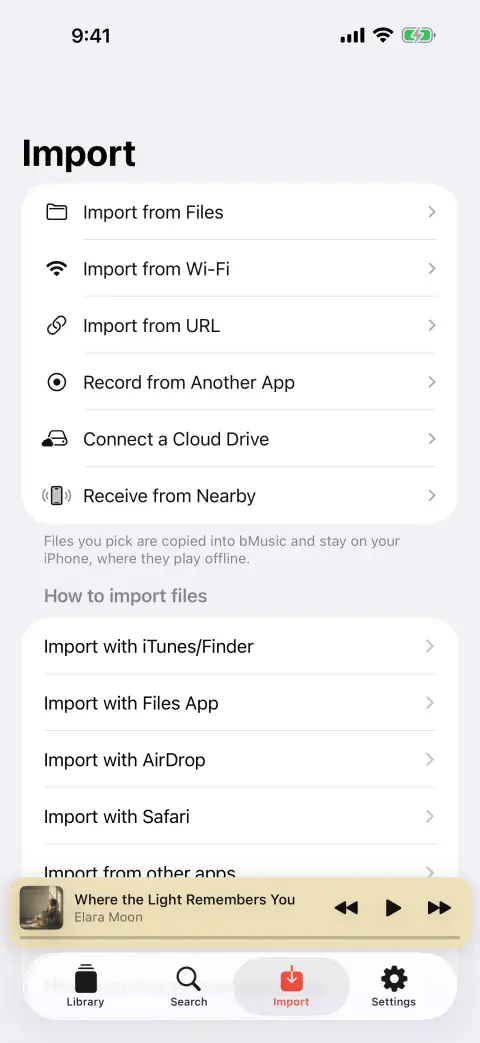
Telefonda Wi-Fi’den İçe Aktar’ı seçin, gösterdiği adresi bilgisayarda açın ve altı haneli kodu telefonun kamerasıyla okuyun. Sonra klasörleri tarayıcıya sürükleyin. Bilgisayara hiçbir şey kurulmaz ve hiçbir şey internetten geçmez — dosyalar kendi ağınız üzerinden gider.
- 05
Bırakın kitaplığı yeniden kursun
Etiketler her dosyadan okunur — MP3, AAC, M4A, ALAC, FLAC, OPUS, WAV, AIFF biçimlerinin hepsi onları taşır — ve her şey kapak görseliyle birlikte Music/Sanatçı/Albüm altına yerleştirilir. Klasörlere bölünmüş gelen albümler birleştirilebilir, yanlış gruplanmış bir derleme ayrılabilir.
Arada bilgisayar yok mu? bMusic kendi WebDAV sunucunuzdan ya da NAS’ınızdan da doğrudan okuyabilir; ayrıca AirDrop’tan, Dosyalar uygulamasından ve doğrudan bağlantılardan dosya alır.
Ne geliyor, ne gelmiyor
- Dosyalar, etiketler ve kapak görselleri
- Android çalarlarının her gün kullandığı her biçim — MP3, AAC, M4A, ALAC, FLAC, OPUS, WAV, AIFF — etiketleri ve gömülü görselleri bozulmadan içe aktarılır. Yolda hiçbir şey yeniden kodlanmaz.
- Klasör yapınız
- Sanatçı ve albüm klasörleri telefonda yeniden kurulur; elle düzenlenmiş bir kitaplık tek bir listeye düzleştirilmek yerine elle düzenlenmiş kalır.
- Çalma sayılarınız gelmez
- Onlar kullandığınız Android çalarında yaşıyordu ve dosyaların içinde değil. bMusic sıfırdan saymaya başlar — başlamadan önce bilinmesi sonradan bilinmesinden iyi olan tek şey.
- .m3u çalma listesi dosyaları gelmez
- Çalma listesi dosyaları içe aktarılmaz. Gerçekten kullandığınız birkaç tanesini bMusic’te şarkıları sürükleyerek yeniden kurun; bu, başka bir aygıttan gelen bir .m3u’nun içindeki yolları düzeltmekten hızlıdır.
SSS
Android’den iPhone’a: alışılmış sorular
iOS’a Geç müzik dosyalarını taşır mı?
Doğrudan Android telefondan iPhone’a geçebilir miyim?
FLAC dosyalarım iPhone’da çalışır mı?
Büyük bir kitaplık ne kadar sürer?
Hesaba gereksinimim var mı?
Diğer rehberler
Bir iPhone’da FLAC çalın
iPhone FLAC çözer ve bunu hep yapabildi. Bir FLAC dosyasını oraya götürmek, Apple’ın hiçbir zaman kolaylaştırmadığı kısım.
Rehberi okuyunKopyalanmış bir CD’yi iPhone’a koyun
Onu bilerek kayıpsız kopyaladınız. Telefona almak bunu bozmamalı.
Rehberi okuyunAkış bir şarkıyı geri aldığında
Albüm griye döndü ve çalma listesinde bir delik var. Kalıcı tek çözüm dosyaya sahip olmaktır.
Rehberi okuyunArabada kendi müziğiniz
Bir tünel, bir veri sınırı ya da kırsal bir yol ve akış uygulaması takılır. Telefondaki dosyalar hiç takılmaz.
Rehberi okuyunKendi dosyalarınız için sözler
Söz uygulamaları bir şarkıyı katalogda arar. Kopya, korsan konser kaydı ve demo orada yoktur — yani sözlerin kaydın kendisinden gelmesi gerekir.
Rehberi okuyunKaraoke ve bir bölümü çalışmak
Sesi çıkarın, tonu kaydırın, sürekli kaçırdığınız ölçüyü döngüye alın ve yavaşlatın — sahip olduğunuz bir şarkıda, telefonda.
Rehberi okuyunKendi müziğinizi getirin
bMusic’in her parçası, kurduğunuz günden başlayarak 15 gün boyunca hiçbir şey saklanmadan çalışır. Bir albüm gönderin ve onu kendi kulaklığınızda dinleyin.
iPhone, iPad ve Mac · iOS 18.0 veya sonrası · MP3, AAC, M4A, ALAC, FLAC, OPUS, WAV, AIFF