iPhone で FLAC ファイルを再生する方法
iOS は iOS 11 から FLAC をデコードしています。できないのは、それをミュージックアプリに入れることです。その回避方法と、変換が不要な理由を説明します。

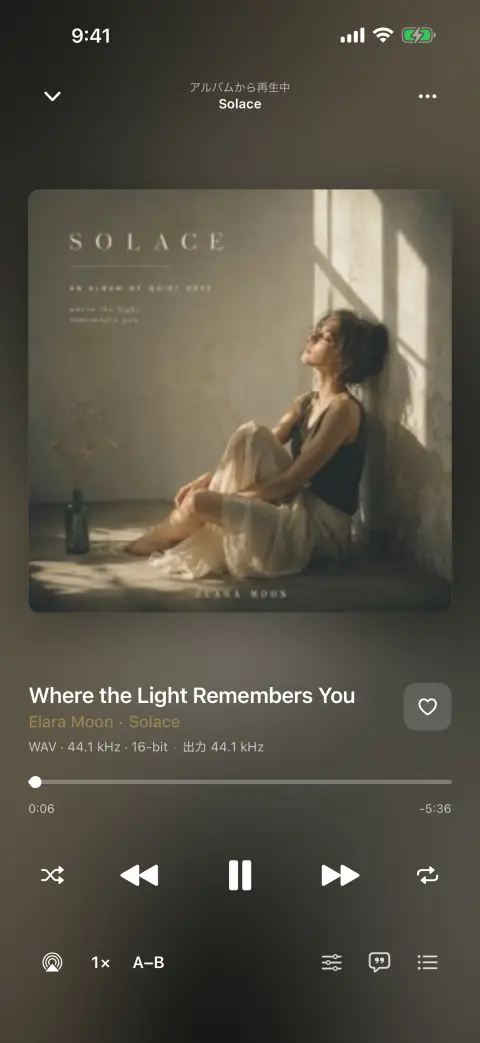
FLAC が端末に入らない理由
まず誤解を解いておきます。ここを取り違えると解決策そのものを間違えるからです。iPhone は FLAC を問題なく再生できます。Core Audio は何年も前から対応しており、ファイルアプリはプレビューもしますし、自前のファイルを読むアプリならどれでも再生します。FLAC を扱えないのは同期の経路 —— ミュージックアプリのライブラリと、そこへ供給する iTunes / Finder です。そこに FLAC を入れると、ALAC か AAC への変換を勧められるか、何も起きません。
つまり「全部 ALAC に変換すればいい」という定番の助言は、実際には存在しない問題を、ライブラリの二重化ときれいに取り消せない再エンコードという代償つきで解いています。ALAC もロスレスなので音そのものは残りますが、タグ、埋め込みアートワーク、ディスク構成は往復の途中で失われがちで、しかも管理するライブラリが二つに増えます。
もう一つの道は単純です。ファイルを直接読むプレーヤーを使うこと。FLAC は FLAC のまま、ファイルがもともと持っている Vorbis コメントと画像ブロックを読み、ミュージックアプリを一切通りません。bMusic がしているのはそれで、以下がその 5 分間です。
手順
iPhone で FLAC を鳴らすまで
- 01
bMusic を端末に入れる
iOS 18.0 以降が必要で、同じダウンロードが iPhone でも iPad でも動きます。インストールした日から 15 日間すべての機能が使えるので、自分のファイルが鳴るかどうかを確かめるには十分です。
- 02
ファイルのあるパソコンで転送ページを開く
iPhone で「Wi-Fi から読み込む」を選び、表示されたアドレスをパソコンで開いて、画面のコードを iPhone のカメラで読みます。あとは自分のネットワーク内で直接やり取りするだけ。パソコンに入れるものも、ケーブルもありません。
- 03
FLAC をブラウザにドラッグする
アルバムごとでも、アーティストのフォルダごとでも、1 曲でも構いません。そのままコピーされます。変換も再エンコードも、「最適化された」別コピーの生成もありません。ロスレスは大きいので Wi-Fi 相応の時間はかかりますが、それ以上はかかりません。
- 04
ライブラリが自分で組み上がるのを待つ
bMusic は各 FLAC からタグ —— アーティスト、アルバム、トラック番号、ディスク番号、年、ジャンル —— を読み、Music/アーティスト/アルバム に整理します。埋め込みアートワークも一緒に入ります。入力するものは何もありません。
- 05
再生する
トラック間はギャップレスなので、ライブ盤や切れ目のない作品が意図どおりに流れます。10 バンドイコライザ、スリープタイマー、AirPlay、Bluetooth、ロック画面の操作も、ほかのプレーヤーと同じように使えます。
ファイルがパソコンにない場合も、同じライブラリが AirDrop、ファイルアプリ、他アプリの共有シート、直接リンク、自分の WebDAV サーバーから受け取れます。
変換では得られないもの
- ライブラリが一つで済む
- 端末の中のファイルは、もともと持っていたファイルそのものです。タグを直しても同期し直す必要はなく、少しずつずれていく「iPhone 版アルバム」も生まれません。
- 手をかけたタグがそのまま
- アーティスト、アルバムアーティスト、ディスク番号とトラック番号、年、ジャンル、埋め込みアートワークを FLAC 自体から読みます。コンピレーションはコンピレーションのまま、複数枚組もディスク番号を保ちます。
- ほかの形式も同じ場所に
- 同じライブラリに MP3, AAC, M4A, ALAC, FLAC, OPUS, WAV, AIFF が並びます。半分 FLAC・半分 MP3 のコレクションでも、先に統一する必要はありません。
- 取り出すこともできる
- 同じ Wi-Fi ページがライブラリを一覧し、どの曲でもパソコンのブラウザにダウンロードできます。一方通行の取り込みではありません。
よくある質問
iPhone の FLAC についてよくある質問
iPhone は FLAC に標準対応していますか?
FLAC を ALAC に変換したほうがいいですか?
ロスレスで容量を圧迫しませんか?
Bluetooth イヤホンでもロスレスのままですか?
Apple Music も併用できますか?
ほかのガイド
Android からライブラリを移す
「iOS に移行」は写真もメッセージも運びます。音楽ファイルのフォルダだけが置いていかれます。
ガイドを読むCD リッピングを iPhone へ
わざわざロスレスで取り込んだのに、端末に移す段階でそれを台無しにする必要はありません。
ガイドを読む配信から曲が消えたら
アルバムがグレーになり、プレイリストに穴が空く。長く効く対処はファイルを持つことだけです。
ガイドを読む車で自分の音楽を聴く
トンネル、通信量の上限、あるいは田舎道。ストリーミングは止まりますが、端末の中のファイルは止まりません。
ガイドを読む手持ちのファイルに歌詞を
歌詞アプリは配信カタログを引きます。リップもブートレグもデモも、そこにはいません。だから歌詞は録音そのものから取り出すしかない。
ガイドを読むカラオケとパート練習
ボーカルを抜き、キーを動かし、つまずく小節をループして、ゆっくりにする。所有している曲に対して、iPhone だけで。
ガイドを読む自分の音楽を持っていく
インストールした日から 15 日間、bMusic のすべての機能が制限なく動きます。まずはアルバムを一枚送って、自分のヘッドホンで聴いてみてください。
iPhone・iPad・Mac · iOS 18.0 以降 · MP3, AAC, M4A, ALAC, FLAC, OPUS, WAV, AIFF に対応