Como tocar arquivos FLAC no iPhone
O iOS decodifica FLAC desde o iOS 11. O que ele não faz é deixar você colocar um no app Música. Aqui está o caminho alternativo e por que nenhuma conversão é necessária.

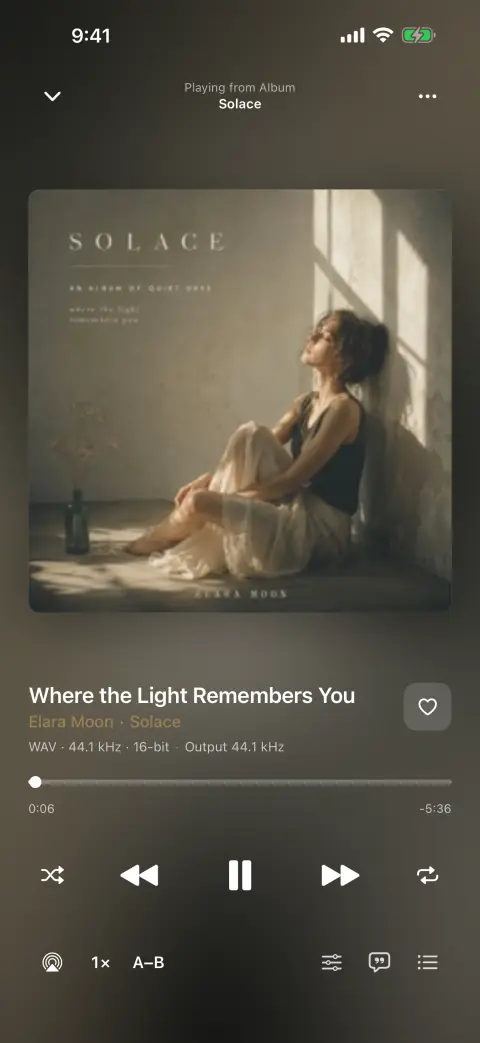
Por que seus arquivos FLAC não entram no aparelho
Vale esclarecer a confusão primeiro, porque é ela que leva as pessoas à solução errada: o iPhone toca FLAC perfeitamente bem. O Core Audio o decodifica há anos, o app Arquivos mostra uma prévia e qualquer app que leia os próprios arquivos consegue tocá-lo. O que não lida com FLAC é o caminho da sincronização — a biblioteca do app Música e o iTunes ou o Finder que a alimentam. Solte um FLAC ali e você recebe a oferta de converter para ALAC ou AAC, ou simplesmente nada acontece.
Por isso o conselho de sempre — "converta tudo para ALAC" — resolve um problema que você não tem, ao custo de uma segunda cópia da biblioteca e de uma recodificação que não dá para desfazer com limpeza. O ALAC também é sem perdas, então o áudio sobrevive; as tags, a capa embutida e a divisão em discos muitas vezes não sobrevivem à ida e volta, e agora você tem duas bibliotecas para manter em dia.
O outro caminho é simplesmente um tocador que lê arquivos. Ele mantém o FLAC como FLAC, lê os comentários Vorbis e o bloco de imagem que o arquivo já carrega, e não envolve o app Música em momento algum. É o que o bMusic faz, e o resto desta página são os cinco minutos que isso leva.
Passo a passo
Tocando um FLAC no iPhone, do início ao fim
- 01
Instale o bMusic no aparelho
Ele exige iOS 18.0 ou posterior e roda em iPhone e iPad a partir do mesmo download. Todos os recursos funcionam por 15 dias a partir do dia da instalação, o que é mais do que suficiente para conferir se os seus arquivos tocam.
- 02
Abra a página de transferência no computador onde estão os arquivos
No telefone, escolha Importar por Wi-Fi. No computador, abra o endereço mostrado e aponte a câmera do telefone para o código na tela. A partir daí os dois conversam direto pela sua rede — nada a instalar no computador e nenhum cabo.
- 03
Arraste os arquivos FLAC para o navegador
Um álbum inteiro, a pasta inteira de um artista ou uma faixa só. Eles são copiados como estão: sem conversão, sem recodificação, sem uma segunda cópia "otimizada". Arquivos sem perdas são grandes, então leva o tempo que o seu Wi-Fi leva, e nada além disso.
- 04
Deixe a biblioteca se montar sozinha
O bMusic lê as tags de cada FLAC — artista, álbum, número da faixa, número do disco, ano, gênero — e arquiva tudo em Music/Artista/Álbum. A capa embutida vem junto. Não há nada para digitar.
- 05
Toque
Sem intervalo entre as faixas, então um álbum ao vivo ou um disco emendado corre do jeito que foi montado. O equalizador de dez bandas, o timer para dormir, o AirPlay, o Bluetooth e os controles da tela bloqueada funcionam como em qualquer outro tocador.
Se os arquivos não estiverem em um computador, a mesma biblioteca os recebe por AirDrop, pelo app Arquivos, pela folha de compartilhamento de outro app, por um link direto ou do seu próprio servidor WebDAV.
O que isso dá e a conversão não dá
- Uma única biblioteca
- O arquivo no aparelho é o arquivo que você tinha. Nada para ressincronizar depois de corrigir uma tag, e nenhuma "versão para iPhone" do álbum se afastando aos poucos do original.
- As tags em que você investiu tempo
- Artista, artista do álbum, números de disco e faixa, ano, gênero e capa embutida são lidos do próprio FLAC. Coletâneas continuam coletâneas e álbuns duplos mantêm os números de disco.
- E também os seus outros formatos
- A mesma biblioteca guarda MP3, AAC, M4A, ALAC, FLAC, OPUS, WAV, AIFF lado a lado. Uma coleção metade FLAC, metade MP3 não precisa ser padronizada antes.
- Arquivos que você consegue tirar de volta
- A mesma página de Wi-Fi lista a biblioteca e baixa qualquer música de volta para o navegador do computador. Nada aqui é uma importação de mão única.
Perguntas frequentes
FLAC no iPhone: as dúvidas de sempre
O iPhone tem suporte nativo a FLAC?
Devo converter meus FLAC para ALAC?
Arquivos sem perdas vão lotar meu aparelho?
O som sem perdas sobrevive a fones Bluetooth?
Ainda posso usar o Apple Music?
Outros guias
Trazer a biblioteca do Android
O Mudar para iOS leva fotos e mensagens. A pasta com os arquivos de música é justamente o que ele deixa para trás.
Ler o guiaCD copiado no iPhone
Você extraiu sem perdas de propósito. Levar para o aparelho não deveria desfazer isso.
Ler o guiaQuando o streaming tira a música
O álbum ficou cinzento e a playlist tem um buraco. Ter o arquivo é a única solução que dura.
Ler o guiaSua música no carro
Um túnel, uma franquia de dados ou uma estrada vicinal, e o streaming trava. Arquivos no telefone nunca travam.
Ler o guiaLetra para os seus arquivos
Apps de letra consultam um catálogo. A sua cópia de CD, o show ao vivo e a demo não estão nele — então a letra precisa sair da própria gravação.
Ler o guiaKaraokê e ensaiar um trecho
Tirar a voz, mudar o tom, repetir o compasso que não sai e reduzir a velocidade — em uma música que é sua, no telefone.
Ler o guiaLeve a sua própria música
Do dia da instalação em diante, todos os recursos do bMusic funcionam por 15 dias, sem nada retido. Mande um álbum e escute nos seus próprios fones.
iPhone, iPad e Mac · iOS 18.0 ou posterior · MP3, AAC, M4A, ALAC, FLAC, OPUS, WAV, AIFF