Как слушать файлы FLAC на iPhone
iOS декодирует FLAC начиная с iOS 11. Чего она не делает — не даёт положить его в приложение «Музыка». Разбираем обходной путь и почему конвертация не нужна.

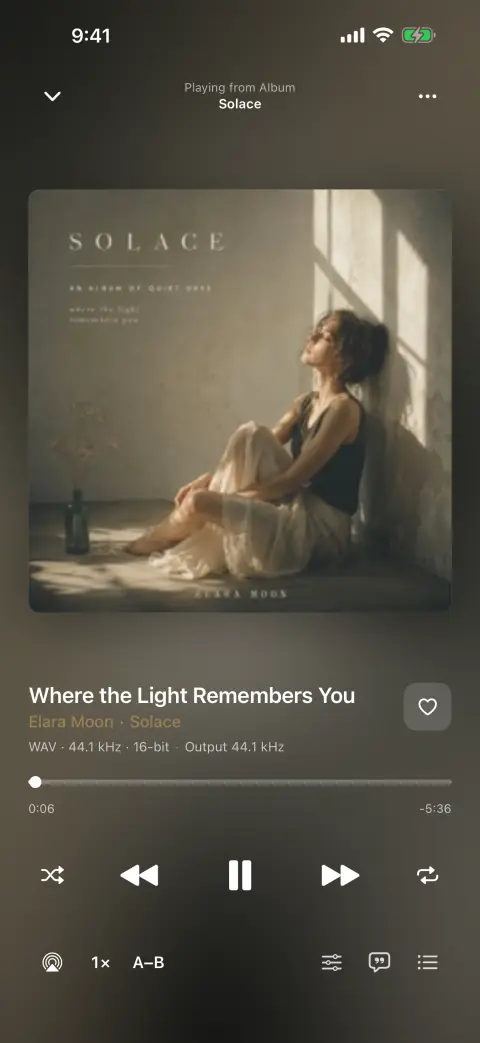
Почему ваши FLAC не попадают в телефон
Сначала стоит развести одно недоразумение, потому что из-за него выбирают неверное решение: iPhone прекрасно играет FLAC. Core Audio поддерживает его много лет, «Файлы» показывают предпросмотр, и любое приложение, читающее собственные файлы, его воспроизведёт. FLAC не переваривает путь синхронизации — медиатека приложения «Музыка» и питающие её iTunes и Finder. Положите туда FLAC, и вам предложат конвертацию в ALAC или AAC либо не произойдёт ничего.
Поэтому привычный совет «переведите всё в ALAC» решает проблему, которой у вас нет, ценой второй копии фонотеки и перекодирования, которое чисто не откатить. ALAC тоже без потерь, так что звук уцелеет; а вот теги, встроенные обложки и разбивка по дискам часто не переживают этот круг — и теперь у вас две фонотеки, которые надо держать в согласии.
Второй путь простой: плеер, который читает файлы. FLAC остаётся FLAC, читаются комментарии Vorbis и блок с картинкой, которые файл и так несёт, и приложение «Музыка» не участвует вовсе. Именно это делает bMusic, а дальше — те самые пять минут.
По шагам
От файла до звука на iPhone
- 01
Поставьте bMusic на телефон
Нужна iOS 18.0 или новее; одна и та же загрузка работает на iPhone и iPad. Со дня установки все возможности работают 15 дней — этого с запасом хватит, чтобы проверить, играют ли ваши файлы.
- 02
Откройте страницу передачи на компьютере с файлами
На телефоне выберите «Импорт по Wi-Fi». На компьютере откройте показанный адрес и наведите камеру телефона на код с экрана. Дальше устройства общаются напрямую в вашей сети — на компьютер ничего не ставится, кабель не нужен.
- 03
Перетащите файлы FLAC в браузер
Целый альбом, папку исполнителя или один трек. Они копируются как есть: без конвертации, без перекодирования, без «оптимизированной» второй копии. Файлы без потерь большие, так что уйдёт ровно столько времени, сколько нужно вашему Wi-Fi, и ни минутой больше.
- 04
Дайте фонотеке собраться самой
bMusic читает из каждого FLAC теги — исполнителя, альбом, номер трека, номер диска, год, жанр — и раскладывает файл в Music/Исполнитель/Альбом. Встроенная обложка приходит вместе с ним. Вводить руками ничего не нужно.
- 05
Слушайте
Между треками нет пауз, так что концертник или сведённая без швов пластинка звучит так, как её собирали. Десятиполосный эквалайзер, таймер сна, AirPlay, Bluetooth и управление с экрана блокировки работают как в любом другом плеере.
Если файлов нет на компьютере — та же фонотека принимает их из AirDrop, «Файлов», листа «Поделиться» другого приложения, по прямой ссылке или с вашего сервера WebDAV.
Что это даёт по сравнению с конвертацией
- Одна фонотека вместо двух
- Файл в телефоне — тот самый, что у вас был. Ничего не нужно пересинхронизировать после правки тегов, и не появляется «версия для iPhone», которая постепенно расходится с оригиналом.
- Теги, на которые вы потратили время
- Исполнитель, исполнитель альбома, номера диска и трека, год, жанр и встроенная обложка читаются из самого FLAC. Сборники остаются сборниками, многодисковые издания сохраняют номера дисков.
- И остальные ваши форматы тоже
- В одной фонотеке рядом лежат MP3, AAC, M4A, ALAC, FLAC, OPUS, WAV, AIFF. Коллекцию, где половина FLAC, а половина MP3, не нужно сначала приводить к одному виду.
- Файлы можно забрать обратно
- Та же страница Wi-Fi показывает фонотеку и отдаёт любой трек обратно в браузер компьютера. Односторонним импорт здесь не бывает.
Вопросы
FLAC на iPhone: частые вопросы
iPhone поддерживает FLAC штатно?
Может, лучше перевести FLAC в ALAC?
Не займут ли файлы без потерь всю память?
Сохранится ли lossless в Bluetooth-наушниках?
Можно ли продолжать пользоваться Apple Music?
Другие руководства
Переезд фонотеки с Android
«Перенос на iOS» забирает фотографии и сообщения. Папку с музыкальными файлами он как раз оставляет.
Читать руководствоРип с CD на iPhone
Вы специально сняли рип без потерь. Перенос на телефон не должен это перечёркивать.
Читать руководствоКогда стриминг забирает трек
Альбом стал серым, в плейлисте дыра. Единственное надёжное решение — иметь файл.
Читать руководствоСвоя музыка в машине
Туннель, лимит трафика или просёлок — и стриминг встаёт. Файлы в телефоне не встают никогда.
Читать руководствоТекст песни для своих файлов
Приложения с текстами обращаются к каталогу. Вашего рипа, концертника и демо там нет — значит, слова надо взять с самой записи.
Читать руководствоКараоке и разбор партии
Убрать голос, сдвинуть тональность, зациклить непослушный такт и замедлить — на песне, которой вы владеете, прямо на телефоне.
Читать руководствоВозьмите свою музыку с собой
Со дня установки все возможности bMusic работают 15 дней, и ничего не придержано. Отправьте один альбом и послушайте его в своих наушниках.
iPhone, iPad и Mac · iOS 18.0 или новее · MP3, AAC, M4A, ALAC, FLAC, OPUS, WAV, AIFF