아이폰에서 FLAC 파일을 재생하는 방법
iOS는 iOS 11부터 FLAC을 디코딩해 왔습니다. 하지 못하는 것은 그것을 음악 앱에 넣는 일입니다. 우회하는 방법과, 왜 변환이 필요 없는지를 설명합니다.

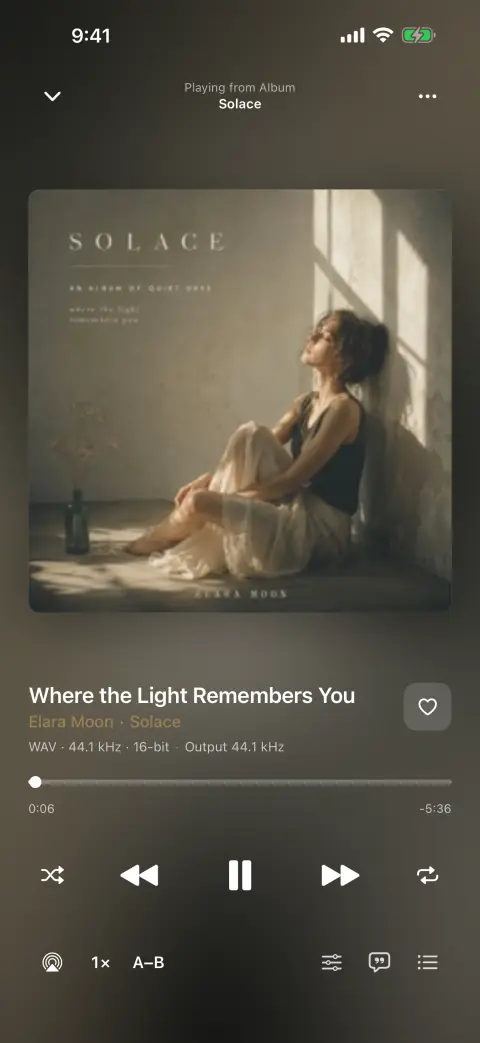
FLAC이 기기에 들어가지 않는 이유
먼저 오해부터 풀어야 합니다. 여기서 어긋나면 해결책 자체를 잘못 고르게 되기 때문입니다. 아이폰은 FLAC을 아무 문제 없이 재생합니다. Core Audio는 여러 해 전부터 지원했고, 파일 앱은 미리 보기까지 하며, 자기 파일을 읽는 앱이면 무엇이든 재생합니다. FLAC을 받아 주지 않는 것은 동기화 경로 — 음악 앱의 라이브러리와 거기에 공급하는 아이튠즈·Finder입니다. 거기에 FLAC을 넣으면 ALAC이나 AAC으로 변환하겠느냐는 제안을 받거나, 아무 일도 일어나지 않습니다.
그래서 흔한 조언인 "전부 ALAC으로 바꿔라"는 사실 존재하지 않는 문제를, 라이브러리 사본 하나와 깨끗하게 되돌릴 수 없는 재인코딩이라는 대가를 치르며 푸는 셈입니다. ALAC도 무손실이라 소리 자체는 살아남지만, 태그·내장 아트워크·디스크 구성은 왕복 과정에서 잃기 쉽고, 그때부터 관리할 라이브러리가 둘로 늘어납니다.
다른 길은 단순합니다. 파일을 직접 읽는 플레이어를 쓰는 것. FLAC은 FLAC 그대로 남고, 파일이 원래 지니고 있는 Vorbis 주석과 그림 블록을 읽으며, 음악 앱은 한 번도 거치지 않습니다. bMusic이 하는 일이 그것이고, 아래가 그 5분입니다.
단계별로
아이폰에서 FLAC을 울리기까지
- 01
bMusic을 기기에 설치합니다
iOS 18.0 이상이 필요하고, 같은 다운로드가 아이폰과 아이패드에서 모두 동작합니다. 설치한 날부터 15일 동안 모든 기능을 써 볼 수 있으니, 내 파일이 울리는지 확인하기에는 충분합니다.
- 02
파일이 있는 컴퓨터에서 전송 페이지를 엽니다
아이폰에서 "Wi-Fi로 가져오기"를 고르고, 표시된 주소를 컴퓨터에서 연 다음, 화면의 코드를 아이폰 카메라로 읽습니다. 그다음부터 두 기기는 당신의 네트워크 안에서 직접 이야기합니다. 컴퓨터에 설치할 것도, 케이블도 없습니다.
- 03
FLAC 파일을 브라우저에 끌어다 놓습니다
앨범 하나든, 아티스트 폴더 하나든, 곡 하나든 됩니다. 그대로 복사됩니다. 변환도, 재인코딩도, "최적화된" 별도 사본도 없습니다. 무손실은 크니까 Wi-Fi가 쓸 만큼의 시간은 걸리지만, 그 이상은 걸리지 않습니다.
- 04
라이브러리가 스스로 짜이도록 둡니다
bMusic이 각 FLAC에서 태그 — 아티스트, 앨범, 트랙 번호, 디스크 번호, 연도, 장르 — 를 읽어 Music/아티스트/앨범 아래로 정리합니다. 내장 아트워크도 함께 들어옵니다. 손으로 입력할 것은 없습니다.
- 05
재생합니다
트랙 사이가 갭리스라 라이브 앨범이나 끊김 없이 이어지는 음반이 원래 편집된 대로 흐릅니다. 10밴드 이퀄라이저, 취침 타이머, AirPlay, 블루투스, 잠금 화면 조작 모두 다른 플레이어에서와 같이 동작합니다.
파일이 컴퓨터에 없어도 괜찮습니다. 같은 라이브러리가 AirDrop, 파일 앱, 다른 앱의 공유 시트, 직접 링크, 내 WebDAV 서버에서도 받습니다.
변환으로는 얻지 못하는 것
- 라이브러리가 하나로 끝난다
- 기기 안의 파일이 원래 가지고 있던 그 파일입니다. 태그를 고쳐도 다시 동기화할 필요가 없고, 조금씩 어긋나는 "아이폰용 앨범"도 생기지 않습니다.
- 공들인 태그가 그대로
- 아티스트, 앨범 아티스트, 디스크·트랙 번호, 연도, 장르, 내장 아트워크를 FLAC 자체에서 읽습니다. 컴필레이션은 컴필레이션으로 남고, 여러 장짜리 세트는 디스크 번호를 지킵니다.
- 다른 포맷도 같은 자리에
- 같은 라이브러리에 MP3, AAC, M4A, ALAC, FLAC, OPUS, WAV, AIFF가 나란히 놓입니다. 반은 FLAC, 반은 MP3인 컬렉션도 먼저 정리할 필요가 없습니다.
- 다시 꺼낼 수도 있다
- 같은 Wi-Fi 페이지가 라이브러리를 보여 주고, 어떤 곡이든 컴퓨터 브라우저로 내려받습니다. 여기에 일방통행 가져오기는 없습니다.
자주 묻는 질문
아이폰의 FLAC에 대해 자주 묻는 것
아이폰이 FLAC을 기본 지원하나요?
FLAC을 ALAC으로 바꾸는 편이 나을까요?
무손실이 저장 공간을 다 차지하지 않을까요?
블루투스 이어폰에서도 무손실인가요?
Apple Music도 같이 쓸 수 있나요?
다른 가이드
안드로이드에서 라이브러리 옮기기
iOS로 이전은 사진도 메시지도 옮깁니다. 음악 파일이 든 폴더만 남겨 둡니다.
가이드 읽기CD 리핑을 아이폰으로
일부러 무손실로 리핑했습니다. 기기로 옮기는 단계에서 그것을 지울 이유는 없습니다.
가이드 읽기스트리밍에서 곡이 사라지면
앨범이 회색이 되고 재생목록에 구멍이 납니다. 오래가는 해법은 파일을 가지는 것뿐입니다.
가이드 읽기차에서 내 음악 듣기
터널, 데이터 한도, 또는 시골길. 스트리밍은 멈추지만 기기 안의 파일은 멈추지 않습니다.
가이드 읽기내 파일에 가사 넣기
가사 앱은 목록을 조회합니다. 내 리핑도, 라이브도, 데모도 거기에 없으니 가사는 녹음 자체에서 꺼내는 수밖에 없습니다.
가이드 읽기노래방과 한 소절 연습
목소리를 걷어 내고, 키를 옮기고, 자꾸 틀리는 마디를 반복하고, 느리게 — 모두 소유한 곡에, 휴대폰에서.
가이드 읽기내 음악을 가지고 다니세요
설치한 날부터 15일 동안 bMusic의 모든 기능이 빠짐없이 동작합니다. 앨범 한 장을 보내 보고, 내 헤드폰으로 들어 보세요.
아이폰·아이패드·맥 · iOS 18.0 이상 · MP3, AAC, M4A, ALAC, FLAC, OPUS, WAV, AIFF 지원