CD를 리핑한 다음 아이폰에 넣는 방법
EAC, XLD, dBpoweramp로 깔끔한 FLAC/ALAC을 만들고 태그도 정리했습니다. 그것을 재인코딩 없이, 디스크 구성도 잃지 않고 기기로 옮기는 방법입니다.

평소 경로로는 리핑이 일그러지는 이유
제대로 리핑하는 일은 품이 듭니다. 시큐어 모드, AccurateRip, 올바른 메타데이터, 내장 아트워크, 박스 세트라면 디스크 번호까지. 목적은 디스크와 똑같은 사본을 얻는 것입니다. 그런데 그 파일이 아이튠즈나 Finder에 닿으면 가장 먼저 권해지는 것이 변환이고, Apple Music 라이브러리에서는 위험이 하나 더 있습니다 — 내 파일이 아니라 카탈로그 쪽 버전에 매칭되는 일입니다.
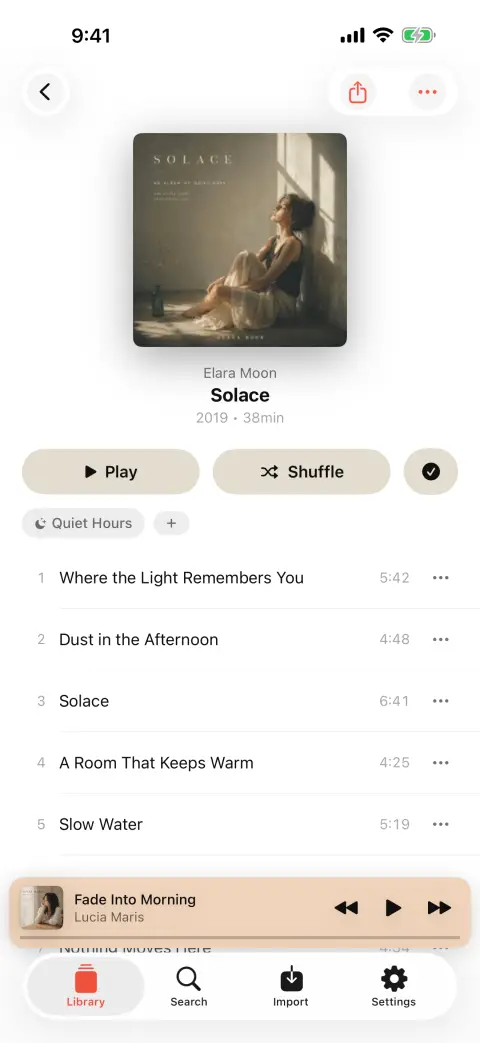
여러 장짜리 세트가 가장 잘 무너집니다. 두 장짜리는 폴더가 둘로 나뉘어 있는 경우가 많고, 디스크 번호를 보지 않는 라이브러리는 그것을 "트랙 1이 둘인 앨범"이나 "이름이 같은 앨범 둘"로 바꿔 버립니다. 어느 쪽도 당신이 리핑한 모습이 아닙니다.
내 파일을 읽는 플레이어라면 이런 종류의 문제를 통째로 피합니다. 리핑은 디스크에서 나온 그대로 기기에 들어가고, 파일 안의 태그가 곧 기기 위의 태그가 됩니다. 폴더 정리가 정말 필요하더라도 그것은 앨범에 대해 한 번 합치는 일이지, 다시 리핑하는 일이 아닙니다.
단계별로
디스크에서 기기까지
- 01
FLAC이든 ALAC이든 괜찮습니다
둘 다 무손실이고 bMusic에서 태그와 아트워크째 재생됩니다. 오래 보관할 생각이면 읽는 소프트웨어가 많은 FLAC이 유리하고, 환경이 이미 애플 중심이면 ALAC도 합리적입니다. 이 때문에 둘 사이를 변환할 이유는 없습니다.
- 02
컴퓨터 앞에 있을 때 태그를 맞춰 둡니다
모든 트랙에 앨범 아티스트, 박스 세트에는 디스크 번호, 앨범마다 내장 아트워크 한 장. 여기서 쓰는 2분이 나중의 스크롤을 크게 줄여 줍니다. 데스크톱 태그 편집기는 어떤 기기보다 이 일을 빨리 끝냅니다.
- 03
Wi-Fi로 앨범을 보냅니다
아이폰에서 "Wi-Fi로 가져오기", 표시된 주소를 컴퓨터에서 열고, 코드를 카메라로 읽고, 앨범 폴더를 브라우저에 끌어다 놓습니다. 전송은 당신의 네트워크 위 두 기기 사이에서 끝나고, 설치할 것도 업로드되는 것도 없습니다.
- 04
한 장의 앨범으로 들어왔는지 확인합니다
bMusic은 태그로 정리하므로 태그가 잘 된 두 장짜리는 하나의 앨범으로 디스크 순서대로 들어옵니다. 그렇지 않다면 — 태그를 정리하는 습관보다 오래된 리핑인 경우입니다 — 앱에서 두 쪽을 합치거나, 잘못 묶인 컴필레이션을 나누면 됩니다.
- 05
편집된 대로 듣습니다
갭리스 재생은 CD 리핑에서 가장 크게 값을 합니다. 라이브 음반, DJ 믹스, 악장으로 나뉜 클래식이 분위기를 깨는 침묵 없이 흐릅니다. 오래된 리핑에 아트워크가 없다면 앱 안에서 찾을 수 있습니다.
NAS로 바로 리핑하고 있다면, bMusic이 내 WebDAV 서버를 읽을 수 있으므로 그 앨범은 노트북에 닿을 필요조차 없습니다.
지켜지는 것
- 비트 단위로 같은 리핑
- 가져오기에서 재인코딩은 일어나지 않습니다. 기기의 FLAC/ALAC은 당신이 만든 파일과 바이트 단위로 같으므로, AccurateRip으로 검증된 사본은 검증된 채로 남습니다.
- 디스크와 트랙 순서
- 디스크 번호를 읽고 씁니다. 박스 세트는 이름이 같은 앨범 다섯 개가 아니라 올바른 순서의 앨범 하나로 남습니다.
- 아트워크
- 내장 아트워크는 그대로 들어옵니다. 오래된 리핑에 없다면 bMusic이 빠진 아트워크를 찾아 정보를 파일에 다시 써 넣을 수 있습니다.
- 기기에서 되돌릴 길
- 같은 Wi-Fi 페이지가 라이브러리를 보여 주고 어떤 곡이든 브라우저로 내려받으므로, 기기 안의 사본이 손닿는 유일한 사본이 되는 일은 없습니다.
자주 묻는 질문
CD 리핑과 아이폰: 자주 묻는 것
아이폰에는 FLAC과 ALAC 중 무엇이 좋나요?
가져오기에서 파일이 다시 인코딩되나요?
박스 세트가 폴더로 나뉘어 있는데 고칠 수 있나요?
컴퓨터에 아이튠즈가 필요한가요?
LP 녹음이나 하이레스 다운로드는요?
다른 가이드
아이폰에서 FLAC 듣기
아이폰은 예전부터 FLAC을 디코딩해 왔습니다. 어려운 쪽은 FLAC 파일을 안에 넣는 일입니다.
가이드 읽기안드로이드에서 라이브러리 옮기기
iOS로 이전은 사진도 메시지도 옮깁니다. 음악 파일이 든 폴더만 남겨 둡니다.
가이드 읽기스트리밍에서 곡이 사라지면
앨범이 회색이 되고 재생목록에 구멍이 납니다. 오래가는 해법은 파일을 가지는 것뿐입니다.
가이드 읽기차에서 내 음악 듣기
터널, 데이터 한도, 또는 시골길. 스트리밍은 멈추지만 기기 안의 파일은 멈추지 않습니다.
가이드 읽기내 파일에 가사 넣기
가사 앱은 목록을 조회합니다. 내 리핑도, 라이브도, 데모도 거기에 없으니 가사는 녹음 자체에서 꺼내는 수밖에 없습니다.
가이드 읽기노래방과 한 소절 연습
목소리를 걷어 내고, 키를 옮기고, 자꾸 틀리는 마디를 반복하고, 느리게 — 모두 소유한 곡에, 휴대폰에서.
가이드 읽기내 음악을 가지고 다니세요
설치한 날부터 15일 동안 bMusic의 모든 기능이 빠짐없이 동작합니다. 앨범 한 장을 보내 보고, 내 헤드폰으로 들어 보세요.
아이폰·아이패드·맥 · iOS 18.0 이상 · MP3, AAC, M4A, ALAC, FLAC, OPUS, WAV, AIFF 지원