CD をリッピングしたあと iPhone に入れる方法
EAC や XLD、dBpoweramp できれいな FLAC / ALAC を作り、タグも整えた。それを再エンコードなしで、ディスク構成も保ったまま端末へ運ぶ方法です。

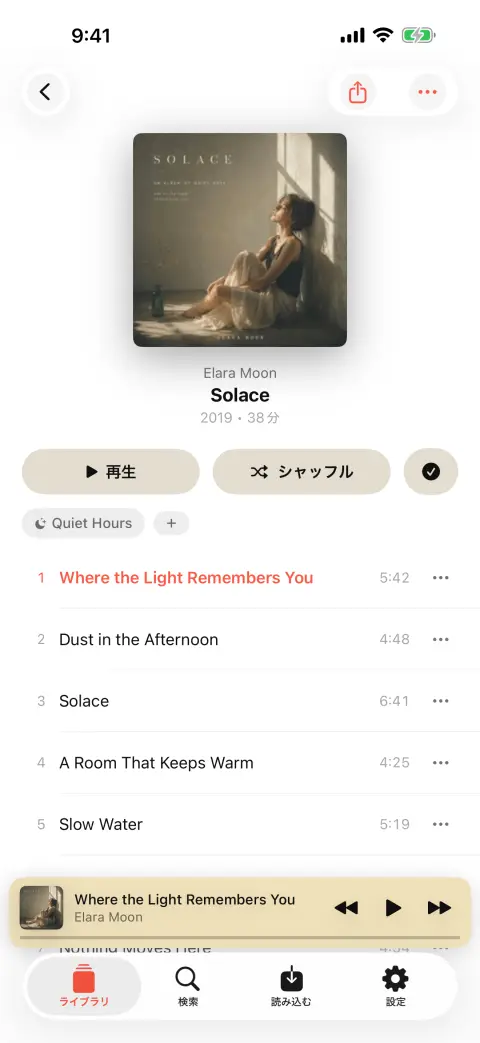
いつもの経路ではリッピングが変形する理由
きちんとリッピングするのは手間のかかる作業です。セキュアモード、AccurateRip、正しいメタデータ、埋め込みアートワーク、ボックスセットならディスク番号。目的はディスクとまったく同じ複製を得ることです。ところがそのファイルが iTunes や Finder に届くと、まず勧められるのが変換で、Apple Music のライブラリではもう一つの危険もあります —— 自分のファイルではなくカタログ側の版に照合されてしまうことです。
複数枚組はいちばん崩れやすいところです。2 枚組はフォルダが二つに分かれていることが多く、ディスク番号を見ないライブラリはそれを「トラック 1 が二つあるアルバム」か「同名のアルバム二つ」に変えてしまいます。どちらもリッピングした姿ではありません。
自分のファイルを読むプレーヤーなら、この種の問題をまとめて避けられます。リッピングはディスクから出てきたまま端末に入り、ファイルの中のタグがそのまま端末上のタグになります。フォルダの整理が必要でも、それはアルバムに対して一度統合するだけで、取り込み直しではありません。
手順
ディスクから端末まで
- 01
FLAC でも ALAC でもよい
どちらもロスレスで、bMusic ではどちらもタグとアートワークごと再生できます。長期保存なら読めるソフトが多い FLAC が有利、環境がすでに Apple 中心なら ALAC も合理的です。このために相互変換する理由はありません。
- 02
パソコンにいるうちにタグを整える
全トラックにアルバムアーティスト、ボックスセットにはディスク番号、アルバムごとに埋め込みアートワークを一枚。ここでの 2 分が、あとのスクロールを大きく減らします。デスクトップのタグエディタはどの端末より速く済ませてくれます。
- 03
Wi-Fi でアルバムを送る
iPhone で「Wi-Fi から読み込む」、表示されたアドレスをパソコンで開き、コードをカメラで読み、アルバムのフォルダをブラウザにドラッグします。転送は自分のネットワーク上の二台の間で完結し、何も入れず、何もアップロードされません。
- 04
一つのアルバムとして入ったか確認する
bMusic はタグで整理するので、タグの整った 2 枚組は 1 つのアルバムとしてディスク順に入ります。そうならなかったら —— タグを整える習慣より古いリッピングだった場合です —— アプリ内で二つを統合するか、まとまり方を間違えたコンピレーションを分割してください。
- 05
切られたとおりに聴く
ギャップレス再生は CD リッピングでこそ効きます。ライブ盤、DJ ミックス、楽章に分かれたクラシックが、台無しにする無音を挟まずに流れます。古いリッピングでアートワークが無い場合は、アプリ内から探せます。
NAS へ直接リッピングしている場合、bMusic は自分の WebDAV サーバーを読めるので、アルバムはノートパソコンに触れる必要すらありません。
保たれるもの
- ビット単位で同じリッピング
- 取り込みで再エンコードは起きません。端末の FLAC / ALAC は作ったファイルとバイト単位で同じなので、AccurateRip で検証済みの複製は検証済みのままです。
- ディスクとトラックの順序
- ディスク番号は読まれ、使われます。ボックスセットは同名のアルバム五つではなく、正しい順序の一つのアルバムのままです。
- アートワーク
- 埋め込みアートワークはそのまま入ります。古いリッピングに無ければ、bMusic が欠けたアートワークを探し、情報をファイルに書き戻せます。
- 端末から戻せる道
- 同じ Wi-Fi ページがライブラリを一覧し、どの曲もブラウザにダウンロードできるので、端末の一部が唯一手の届く複製になることはありません。
よくある質問
CD リッピングと iPhone:よくある質問
iPhone には FLAC と ALAC のどちらがよいですか?
取り込みでファイルは再エンコードされますか?
ボックスセットがフォルダに分かれています。直せますか?
パソコンに iTunes は要りますか?
アナログ録音やハイレゾのダウンロードは?
ほかのガイド
iPhone で FLAC を聴く
iPhone は昔から FLAC をデコードできます。難しいのは、FLAC ファイルを中に入れるほうです。
ガイドを読むAndroid からライブラリを移す
「iOS に移行」は写真もメッセージも運びます。音楽ファイルのフォルダだけが置いていかれます。
ガイドを読む配信から曲が消えたら
アルバムがグレーになり、プレイリストに穴が空く。長く効く対処はファイルを持つことだけです。
ガイドを読む車で自分の音楽を聴く
トンネル、通信量の上限、あるいは田舎道。ストリーミングは止まりますが、端末の中のファイルは止まりません。
ガイドを読む手持ちのファイルに歌詞を
歌詞アプリは配信カタログを引きます。リップもブートレグもデモも、そこにはいません。だから歌詞は録音そのものから取り出すしかない。
ガイドを読むカラオケとパート練習
ボーカルを抜き、キーを動かし、つまずく小節をループして、ゆっくりにする。所有している曲に対して、iPhone だけで。
ガイドを読む自分の音楽を持っていく
インストールした日から 15 日間、bMusic のすべての機能が制限なく動きます。まずはアルバムを一枚送って、自分のヘッドホンで聴いてみてください。
iPhone・iPad・Mac · iOS 18.0 以降 · MP3, AAC, M4A, ALAC, FLAC, OPUS, WAV, AIFF に対応